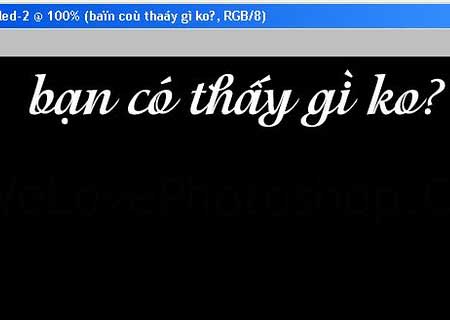
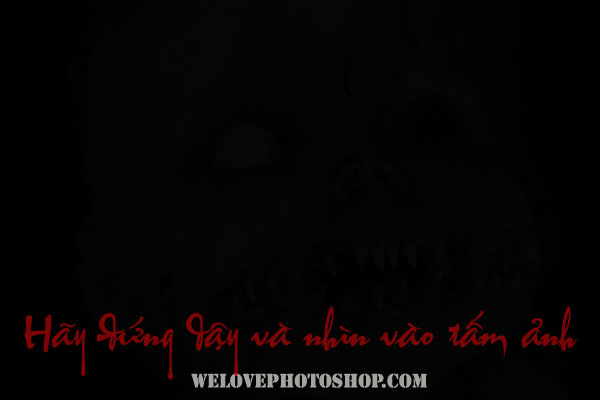
Dạo gần đây thấy xuất hiện tấm ảnh “Bạn có thấy gì không” xuất hiện trên một nền đen, mình cứ nhìn mà không hiểu nó là gì? Ngồi nhìn mãi cuối cùng mới nhận ra là có một dòng chữ ở phía dưới, đó là do những ai sử dụng màn hình LCD khi nhìn thẳng sẽ không thấy được dòng chữ đó, vì nó đã bị làm mờ đi đến mức tối đa. Muốn nhìn nó thì phải đứng dậy và nhìn từ trên xuống màn hình thì ta sẽ bắt gặp một dòng chữ mờ mờ, đó chính là dòng chữ mà bạn tác giả của bức ảnh dấu không cho bạn thấy đấy 😀
Từ ý tưởng đó, mình thấy rất hay khi muốn viết một bức mật thư gửi cho ai đó mà không sợ ai biết bằng Photoshop, hehe, nào cùng xem cách làm nha, cực kỳ đơn giản.
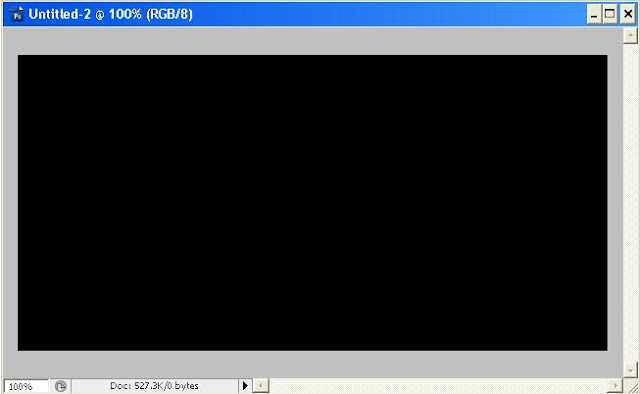
Bước 1: vào New và mở ra một file mới bất kỳ, bạn muốn size bao nhiêu cũng được rồi sau đó tô cho nó màu đen.
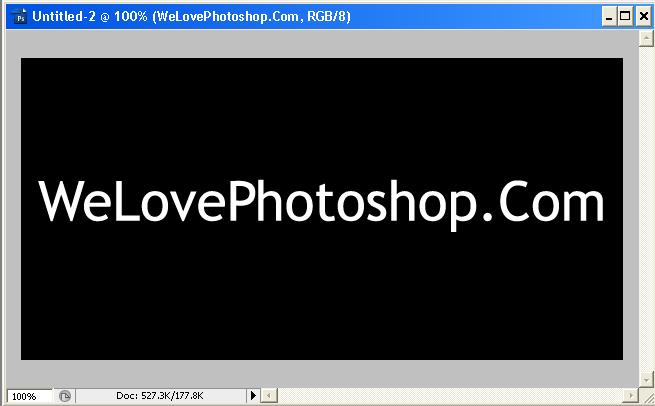
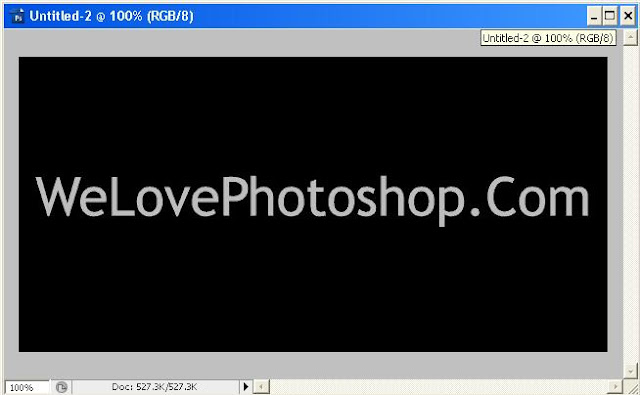
Bước 2: viết lên trên nên đó một dòng text bất kỳ, đây sẽ là dòng text mà bạn muốn ẩn đi.
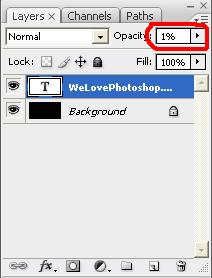
Bước 3: bạn sẽ giảm opacity cho nó mờ đi, nên giảm xuống mức thấp nhất là 1
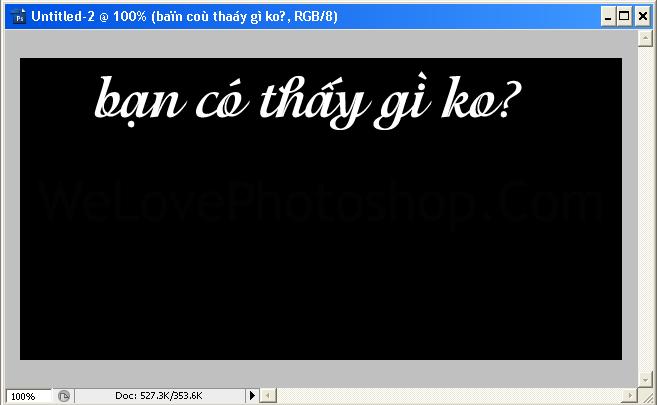
Xong, sau khi giảm opactity xuống mức 1, bạn có còn thấy dòng chữ WeLovePhotoshop.Com mà bạn muốn ẩn nó đi không nào 😀 (dòng chữ trắng phía trên là mình thêm vào để phụ họa thôi nha)
OK, bây giờ chỉ việc mang nó gửi cho bạn bè, và cho họ bối rối chơi thôi, đơn giản là vì không biết bạn gửi cái ảnh đen thui này để làm chi, hehe
Thế bây giờ muốn xem được dòng chữ ẩn đó thì ta phải làm gì bây giờ?
Có 2 cách:
– Một là phải đứng dậy và nhìn từ trên xuống màn hình.
– Nhưng cách đó hơi phiền, không lẽ cứ phải đứng lên nhìn mệt thế, mà lại mờ mờ ảo ảo khó nhìn, tại sao không mở Photoshop lên và chỉnh cho nó rõ ra 😀
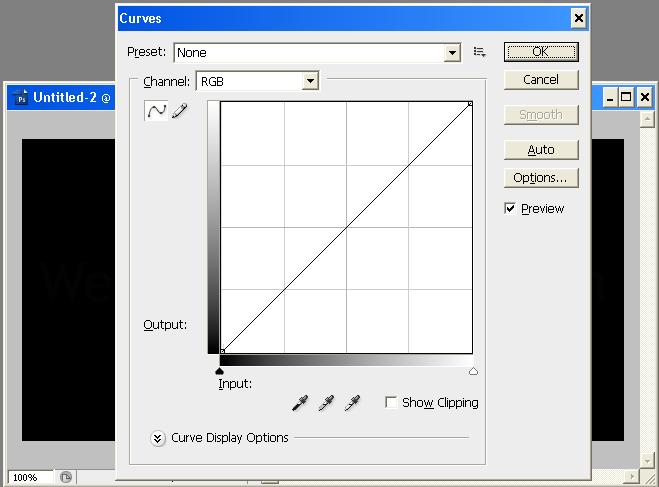
Cách làm rất dễ, bạn mở Photoshop lên, kéo bức ảnh đen đó vào và dùng công cụ Curves ra (Ctrl+M)
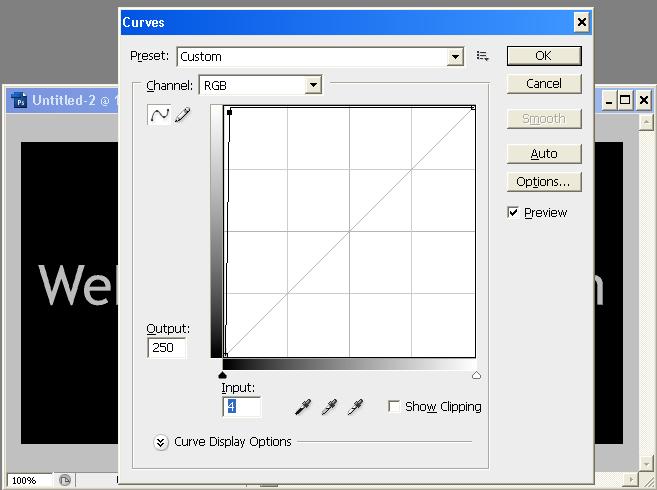
Sau đó bạn kéo lên maximum độ sáng lên, thông số tối ưu sẽ là: Output: 250, Input: 4
Okay, thế là bức mật thư đã được hé lộ rõ ràng mà không cần phải đứng lên nhìn nữa 😀
Nào, thử làm vài cái mật thư dạng như thế này share cho bạn bè thôi 😀
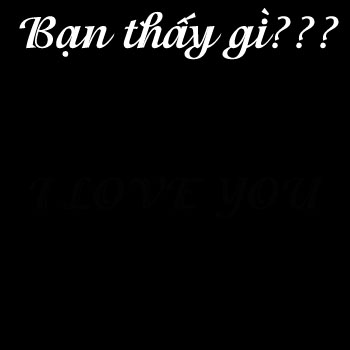
Mình có 2 ảnh này, các bạn hãy dùng cách trên để làm rõ ra thông điệp mà mình muốn nói nha 😀


má ơi ma!! op chơi ác quá!!
màn hình LED không nhìn thấy được!
ôi trời ơi. thông điệp @@
Mình vẫn hk thấy j`
À, thấy oy.. Ma!!!!!!!!! TT^TT
Đứng lên rồi mà vẫn không thấy :3
thấy cái qué j đâu
ui má ơi hù ma người ta hả :(((