
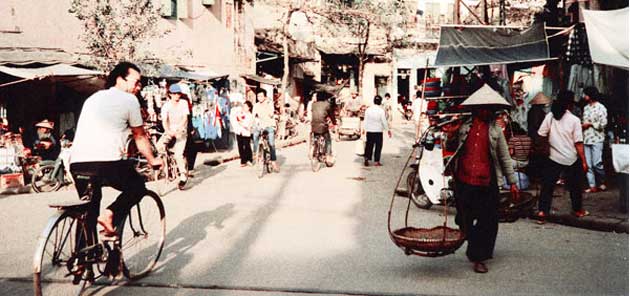
Xin chào các bạn, mình là cộng tác viên của Việt Designer và cũng là admin của Facebook Fanpage Những Người Đam Mê Photoshop, không biết các bạn còn nhớ mình không nhỉ? Hôm nay mình sẽ giới thiệu cho các bạn cách làm nổi bật một màu trong bức ảnh và làm những màu khác “chìm xuống” 😛
Đầu tiên chúng ta download stock dưới đây.
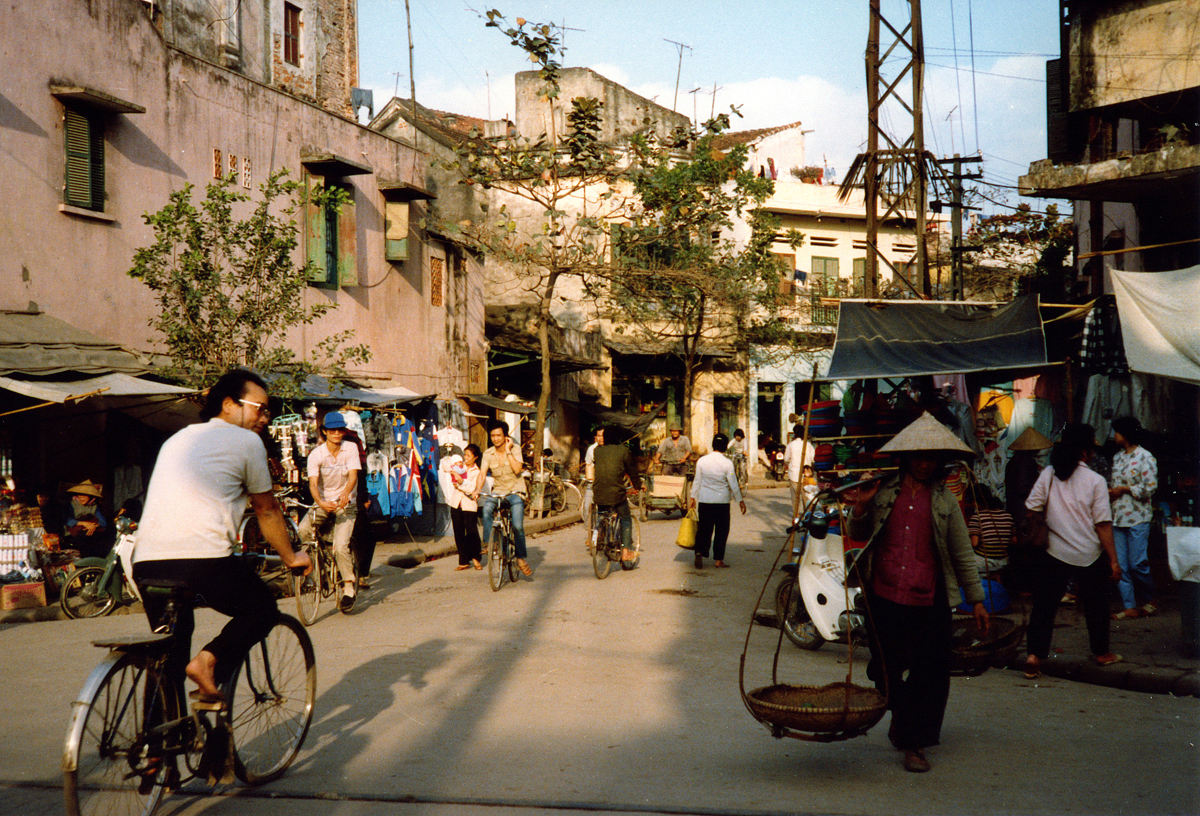
Nhấp vào hình để lấy ảnh full size
Bật stock vừa download lên, vào phần Image > Adjustment > Curves và chỉnh thông số như hình.

Bước này sẽ làm sáng ảnh lên giúp cho độ tương phản của tấm ảnh rõ hơn.
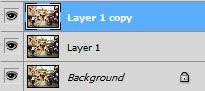
Bấm Ctrl+J 2 lần nhằm nhân đôi layer này lên, chọn layer Layer 1 Copy.
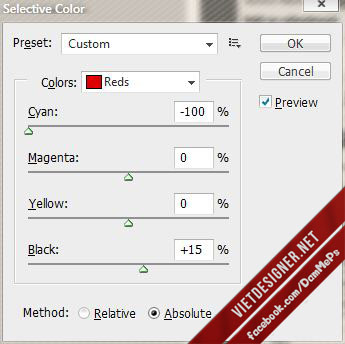
Tiếp tục vào Image > Adjustment > Selective Color và chỉnh như hình.
Bước này là bước để các bạn chọn màu muốn làm nổi bật lên, ở đây tôi chọn màu đỏ.
Thanh Cyan tôi chọn là -100% và thanh Black là +15%
Lúc này màu đỏ đã nhỉnh hơn 1 chút, giờ thì chúng ta kéo giảm những màu còn lại của hình.
Với những màu còn lại thì tùy theo hình mà chúng ta chọn màu để giảm, ở tấm hình này có màu Vàng nhiều nên tôi giảm màu Vàng xuống.
Ở chỗ Color – chọn Yellow và thiết lập thông số của thanh Black là -100% (màu vàng của ảnh giảm rõ rệt)

Xong chọn OK
Chọn lại vào Layer 1 và kéo Layer 1 này lên trên Layer 1 copy, sau đó chuyển Blending Mode thành Color và hạ Opacity xuống 60%
Vào tiếp Image > Adjustment > Black & White và thiết lập như hình.
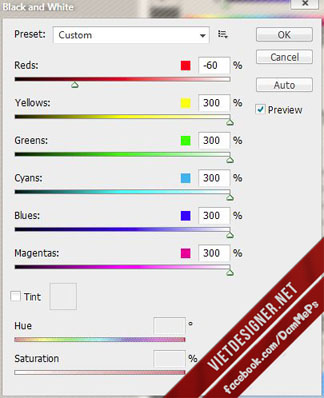
Ở đây là mình chọn màu Đỏ nên kéo thanh màu đỏ về bên trái và các thanh khác sang bên phải, còn nếu bạn chọn màu khác thì kéo màu bạn chọn sang bên trái và những màu còn lại sang bên phải nhé 😀

Đến đây là xong rồi…và giờ bạn có thể save lại 😀
(Nếu thấy bài tutorial có ích thì đừng ngại ấn like nhé)
Click Like Fanpage Những Người Đam Mê Photoshop để ủng hộ mình nha!^^
giờ mới biết có trang này, cơ bản nhưng rất hữu dụng, con 30D của mình nếu chụp xong rồi PS xong chất lượng hình có bị giảm xuống không nhỉ?
Còn tùy vào cách bạn Photoshop và xuất file ra như thế nào chứ, nếu save với chất lượng Maximum thì sẽ ko mất chất lượng đâu nhưng có thể sẽ giảm dung lượng 😀
Đầu tiên chúng ta download stock dưới đây. .< tìm ko thấy
Nhấp vào ảnh đó bạn! Ko xem caption àh 😀
Hix, bác à, chói quá hơi khó nhìn đó
Ừhm mình cũng nghĩ thế! Bài tut của ctv lần này có vấn đề là hơi thừa sáng quá! Nên các bạn giảm sáng lại nhé 😀
Vì là ảnh này làm giống ảnh hồi xưa chụp bằng máy ảnh…nên sẽ cho ảnh khá xấu 😛
còn nếu thấy chói thì giảm opacity của Layer 1 copy xuống cho đến khi vừa phải … hoặc có thể dùng Levels, Curves tùy bạn 😀
nhìn hình trông rất lạ mắt. hihihi, thanks vì post bài chia sẻ.
Mình thấy trên mạng có nhiu bài blend màu, nhưng chỉ có tập trung vào 2 loại:
1> Blend theo màu chủ đạo của bức ảnh.
2> Blend ngược với màu chủ đạo.
rất mong VietDesigner sẽ có bài tút hướng dẫn 2 cách blend màu chính ở trên cho anh em được ko ạ?
Chân thành cảm ơn Vietdesigner thật nhiều!
Sao khúc cuối mình làm xong, ra kết quả hình nó hơi tối nhỉ 😕
bạn có thể tăng sáng lên bằng cách vào Curves để chỉnh nhé 😀
mình dùng cs2 ko có Black&White , phải laàm sao đây nhỉ? T__T
bạn nên cho thấy sự thay đổi sau mỗi lần căn chỉnh,bài viết này mình chỉ thấy sự thay đổi từ ảnh gốc đến khi đã chỉnh xong xuôi,sự thay đổi trong quá trình căn chỉnh không thấy có