Advertisement

Tutorials

February 28, 2012

Hướng dẫn làm một tác phẩm kinh dị bằng Photoshop


More articles by »
Written by: Phạm Hữu Dư
Từ ngày chuyển nhà từ WeLovePhotoshop.Com sang Việt Designer, mình cũng đã chuyển các bài viết bên đó sang đây hết, nhưng không hiểu sao còn xót lại bài tutorial Dark Art này, nên hôm nay mình sẽ chuyển nốt luôn. Đây là một bài tutorial của nước ngoài mà mình đã dịch ra, hiệu ứng khá dễ làm và bắt mắt.
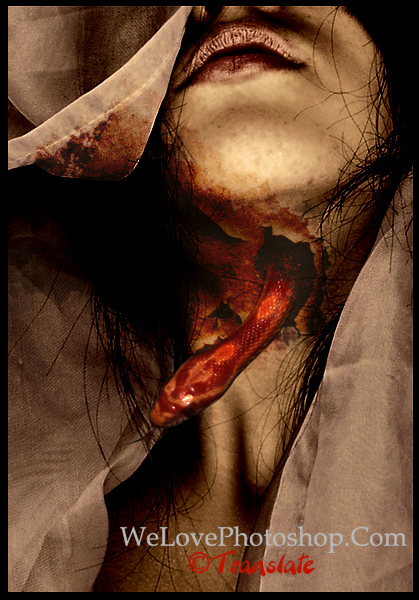
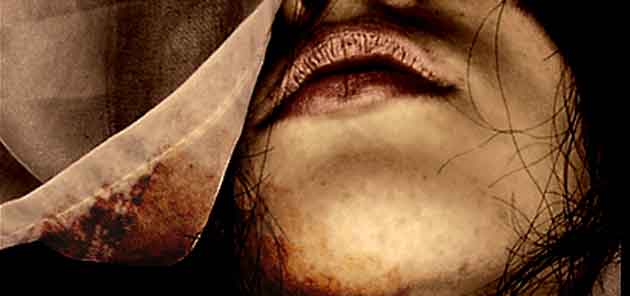
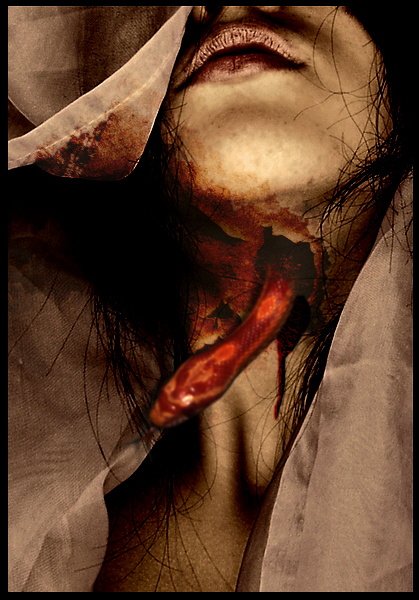
Đây là kết quả sau khi hoàn thành
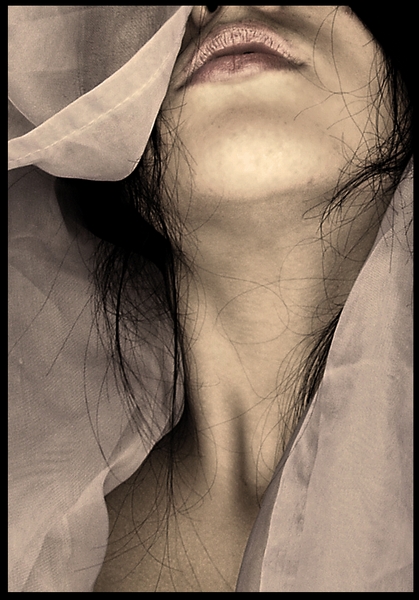
Okay, bây giờ ta bắt đầu bài tutorial này ngay nhé, stock là ảnh phía dưới, các bạn có thể lấy nó để thực hành nha.
Stock

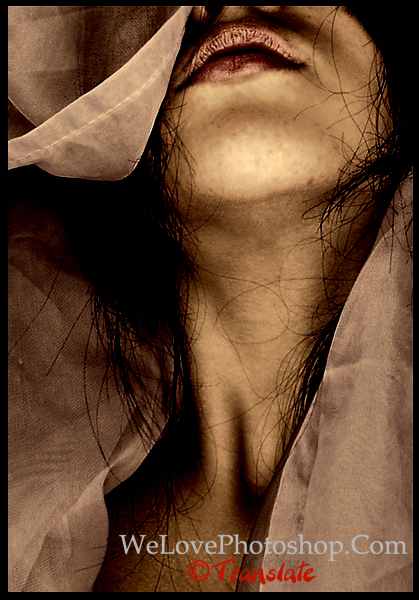
Bước 1: tạo 1 layer mới (Ctrl+Shift+New), và fill màu cho nó thông số là #B9B0AD, và để chế độ Color Burn, opacity giữ nguyên 100%. Kết quả:
Hướng dẫn làm một tác phẩm kinh dị bằng Photoshop

Bước 2: sử dụng texture, ta có texture phía dưới, các bạn save về nha
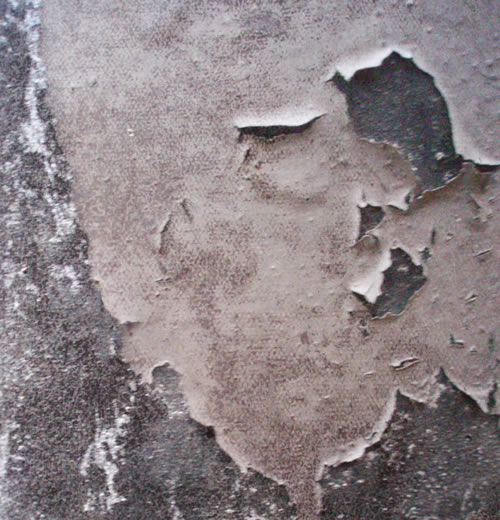
Hướng dẫn làm một tác phẩm kinh dị bằng Photoshop

Khi đặt nó lên, các bạn xoay nó giống như thế này (ấn Ctrt+T)
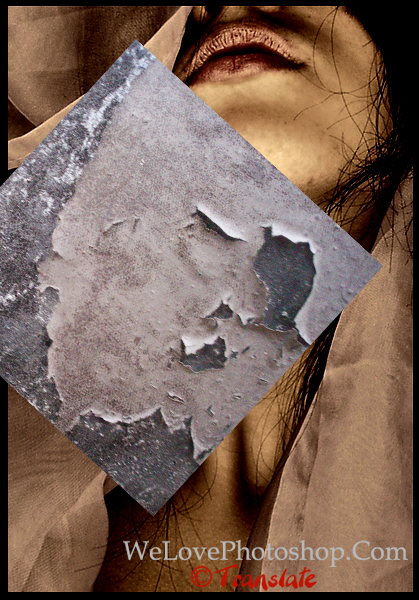
Hướng dẫn làm một tác phẩm kinh dị bằng Photoshop

Để Texture ở chế độ Color Burn, giảm opactity xuống còn 80%, kết quả:
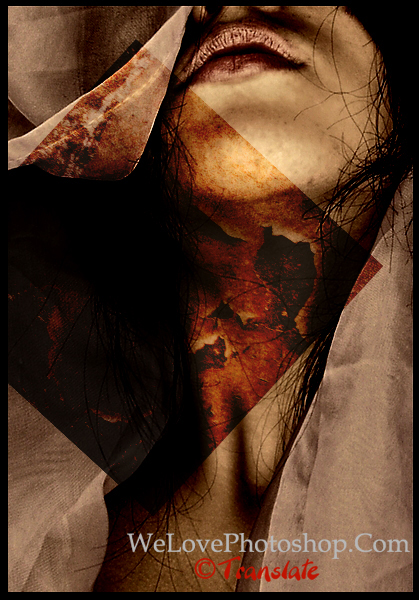
Hướng dẫn làm một tác phẩm kinh dị bằng Photoshop

Ở layer texture, các bạn đặt cho nó 1 layer mask và sử dụng Brush này để xóa như hình dưới.

Hướng dẫn làm một tác phẩm kinh dị bằng Photoshop

Các bạn có hiểu tại sao phải làm thế không? Đơn giản là để xóa vết texture bị thừa ra đó mà :P

Hướng dẫn làm một tác phẩm kinh dị bằng Photoshop

Bước 3: ghép con rắn vào nha, ta có con rắn phía dưới:
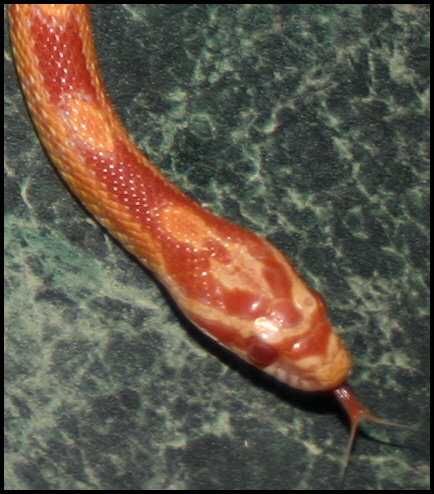
Hướng dẫn làm một tác phẩm kinh dị bằng Photoshop

Bạn dùng Pen tool để khoanh vùng con rắn lại và tách nó ra, các bạn cũng có thể sử dụng 1 số công cụ khác để tách nếu biết.

Sau khi tách con rắn ra khỏi nền, bạn xoay đầu con rắn qua bên trái bằng cách vào Edit -> Transform -> Flip Horizontal.

Hướng dẫn làm một tác phẩm kinh dị bằng Photoshop

Sau đó lại tạo 1 layer mask ở layer con rắn và dùng brush vừa down phía trên để xóa phần không cần thiết.

Hướng dẫn làm một tác phẩm kinh dị bằng Photoshop

Xóa như thế này:

Hướng dẫn làm một tác phẩm kinh dị bằng Photoshop

Mở Curves lên (Ctrl+M) và kéo nó xuống như hình, cái này để làm cho con rắn tối hơn, nhằm hòa hợp hơn với cái cổ của cô gái.
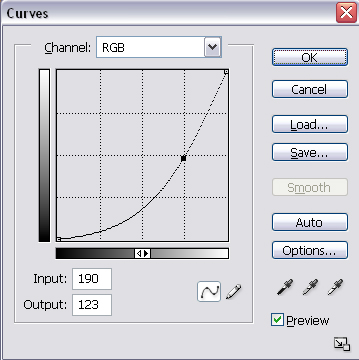
Hướng dẫn làm một tác phẩm kinh dị bằng Photoshop

Ta được thế này:

Hướng dẫn làm một tác phẩm kinh dị bằng Photoshop

Vào Layer -> Layer style -> Drop shadow và chỉnh như thông số:

Hướng dẫn làm một tác phẩm kinh dị bằng Photoshop

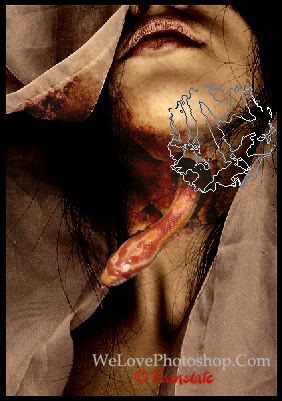
Bước 4: tạo thêm máu cho vùng cổ, trước tiên bấn dùng Lasso tool (L) tạo 1 vùng chọn như sau:
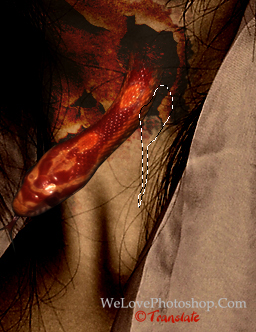
Hướng dẫn làm một tác phẩm kinh dị bằng Photoshop

Sau đó vào Image -> Adjustments -> Variations, click vào More Red để cho nó tối hơn hoặc sáng hơn tùy theo ý thích của bạn sao cho màu máu giống nhất.
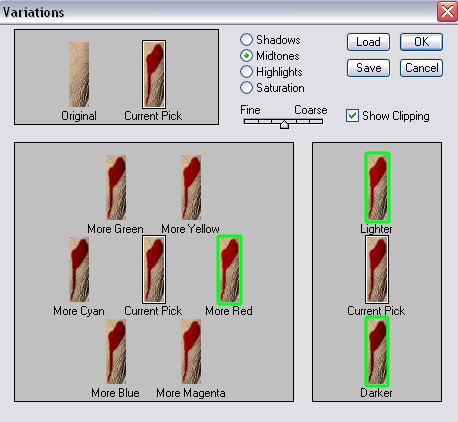
Hướng dẫn làm một tác phẩm kinh dị bằng Photoshop

Ta được thế này:

Hướng dẫn làm một tác phẩm kinh dị bằng Photoshop

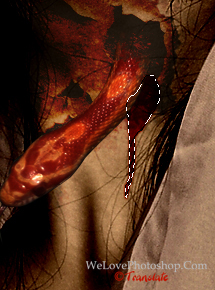
Vẫn giữ vùng chọn, bạn nhân đôi phân vùng màu đó (Ctrl+J), đặt tên layer đó là Blood.
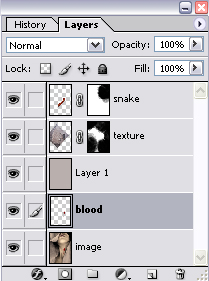
Hướng dẫn làm một tác phẩm kinh dị bằng Photoshop

Sau đó vào Filter -> Stylize -> Emboss và chỉnh thông số như hình:
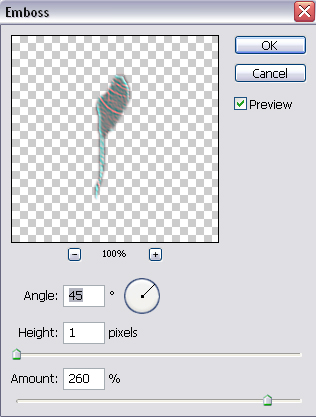
Hướng dẫn làm một tác phẩm kinh dị bằng Photoshop

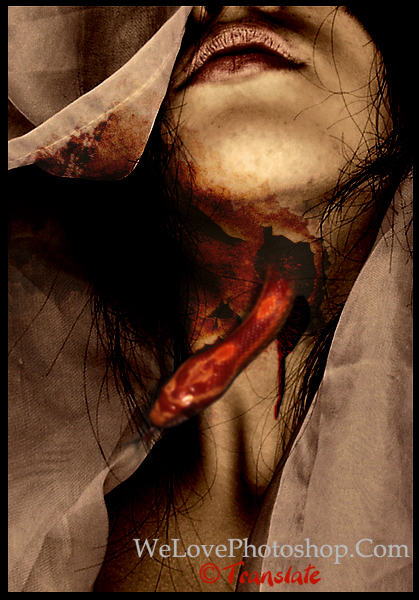
Cuối cùng, đặt layer Blood đó ở chế độ Hue, và ta đã có 1 tác phẩm dark art ấn tượng rồi đó :D

Hướng dẫn làm một tác phẩm kinh dị bằng Photoshop
(Translate from Webdesign.org)
Còn đây là video ghi lại các hình ảnh trong bài tutorial mình làm chơi thôi nha! Dùng phần mềm Proshow Gold để làm.

VN:F [1.9.22_1171]
Rating: 10.0/10 (2 votes cast)
VN:F [1.9.22_1171]
Rating: +1 (from 3 votes)

Hướng dẫn làm một tác phẩm kinh dị bằng Photoshop, 10.0 out of 10 based on 2 ratings


Phạm Hữu Dư
Cảm ơn bạn đã đọc bài viết này, nếu bạn cảm thấy bài viết này hay và có ích thì hãy ấn +1 hoặc Like để khích lệ tác giả bài viết nhé, và nếu được thì share cho bạn bè cùng đọc. Thanks!


Cách tạo brush để cho ra những bokeh đẹp lung linh

Cách tạo brush để cho ra những bokeh đẹp lung linh

Hẵn là các bạn đã từng thấy nhiều bức ảnh có kèm theo hiệu ứng bokeh rất lung linh và huyền ảo đúng không nào? Hôm nay mình xin chia sẻ một bài hướng dẫn rất cơ bản của bạ...
by Phạm Hữu Dư
15


Tạo hiệu ứng ảnh giống với poster phim "The Bourne Legacy"

Tạo hiệu ứng ảnh giống với poster phim “The Bourne Legacy”

Bạn đã từng xem bộ phim hành động “The Bourne Legacy” bao giờ chưa? Nếu đã từng xem có lẽ bạn sẽ không còn lạ lẫm gì với poster của bộ phim này, hiệu ứng khá bắt mắ...
by Phạm Hữu Dư
12


Hướng dẫn Việt hóa font chữ với phần mềm Fontlab Studio

Hướng dẫn Việt hóa font chữ với phần mềm Fontlab Studio

Nói đến font chữ bất cứ một designer nào cũng hiểu rõ tầm quan trọng của nó rồi đúng không nào? Hiện nay chỉ cần gõ vào một địa chỉ web cung cấp font chữ phổ biến, ví dụ n...
by Phạm Hữu Dư
25


8 Comments


  1. DJ Prokid

    chưa xóa cái texture kìa ;) )
    vẫn còn in trên mặt cô gái ;) )

    VN:F [1.9.22_1171]
    Rating: 0.0/5 (0 votes cast)
    VN:F [1.9.22_1171]
    Rating: 0 (from 0 votes)

  2. Nhìn kịnh dị quá đi à

    VA:F [1.9.22_1171]
    Rating: 0.0/5 (0 votes cast)
    VA:F [1.9.22_1171]
    Rating: 0 (from 0 votes)

  3. Ken

    Nhìn vẫn còn giả lắm

    VA:F [1.9.22_1171]
    Rating: 0.0/5 (0 votes cast)
    VA:F [1.9.22_1171]
    Rating: 0 (from 0 votes)

  4. kimheeshin_246

    Nhìn ghê thật TT^TT.. Eo cái cổ

    VN:F [1.9.22_1171]
    Rating: 0.0/5 (0 votes cast)
    VN:F [1.9.22_1171]
    Rating: 0 (from 0 votes)

  5. Tải Nhạc Chuông Miễn Phí

    Nghệ thuật đẳng cấp đó. Nhìn như thật quá là đẹp bạn ơi

    VA:F [1.9.22_1171]
    Rating: 0.0/5 (0 votes cast)
    VA:F [1.9.22_1171]
    Rating: 0 (from 0 votes)

  6. Anh xem lại bước 4 dùm em, tạo vết máu làm sao thế :-?

    VA:F [1.9.22_1171]
    Rating: 0.0/5 (0 votes cast)
    VA:F [1.9.22_1171]
    Rating: 0 (from 0 votes)


Leave a Reply

Your email address will not be published. Required fields are marked *

You may use these HTML tags and attributes: <a href="" title=""> <abbr title=""> <acronym title=""> <b> <blockquote cite=""> <cite> <code> <del datetime=""> <em> <i> <q cite=""> <strike> <strong>