
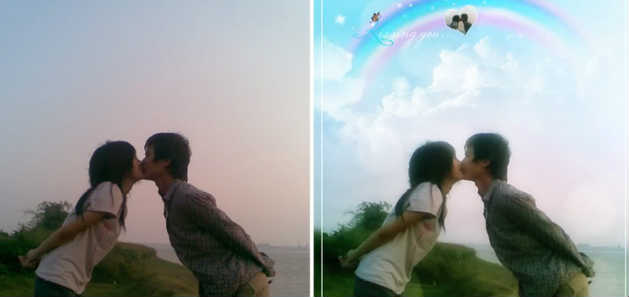
Xin chào tất cả các bạn, mình là TylerKid, Cộng tác viên mới của Việt Designer. Mong muốn của mình khi tham gia vào làng thiết kế trực tuyến nhằm học hỏi, giao lưu, chia sẻ những kiến thức về thiết kế. Rất mong sẽ nhận được sự ủng hộ từ các bạn để mình có thêm tinh thần viết bài, đóng góp nhiều hơn cho Việt Designer.
Vì là bài đầu tay nên mình mong các bạn sẽ có những đánh giá dành cho mình không chỉ ở nội dung kiến thức mà còn ở cách viết bài, qua đó mình có thể thay đổi trong các bài viết sau và từ đó sẽ đem đến cho các bạn sự tỉ mỉ, chi tiết và dễ hiểu hơn.
Trong bài viết này mình sẽ hướng dẫn các bạn cách chỉnh sửa màu của 1 bức ảnh chụp bằng điện thoại, chất lượng kém và làm sinh động bức ảnh đó hơn. Các bạn có thể sử dụng cách tương tự nhưng nên lưu ý một điều mỗi bức ảnh có 1 đặc điểm khác nhau vì thế thông số chỉnh màu của các công cụ các bạn cũng nên điều chỉnh khác sao cho hợp lý.

Các bạn download stock tại đây

Link download Topaz
http://www.mediafire.com/?dhwtz8cm4i9d5t2
Link download brush mây
http://browse.deviantart.com/?qh=§ion=&q=cloud+brush
B1. Nhân đôi Layer Background (Ctrl + J), sau đó sử dụng bất cứ plug-in nào bạn biết để làm mịn ảnh (Neat Image, Topaz, Noiseware), hoặc đơn giản và nhanh gọn nhất là sử dụng Filter có sẵn trong PTS
Filter > Noise > Reduce Noise
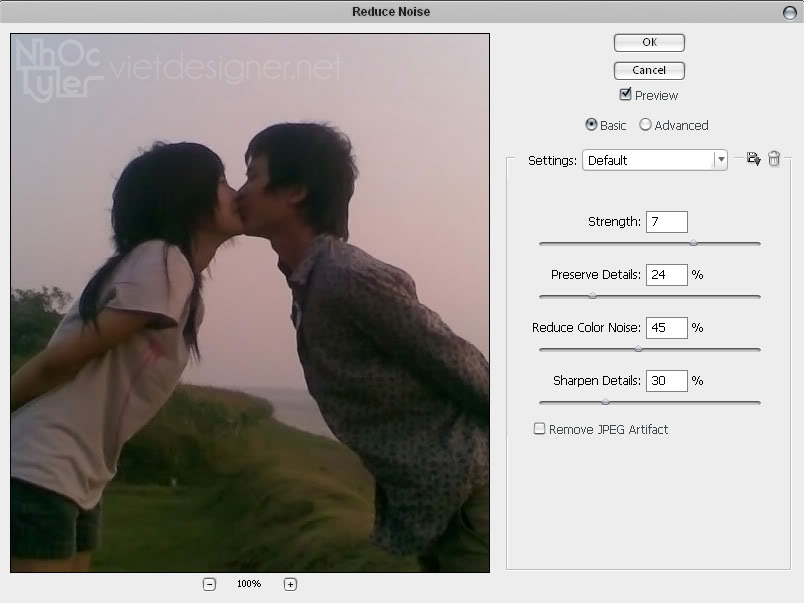
B2. Ctrl + Alt + Shift + E để gộp các Layer ở dưới thành 1 Layer mới
Các bạn thiết lập như hình dưới

Bước này để làm sáng ảnh hơn
B3. Tạo 1 lớp Gradient Map, đặt màu bên trái là đen, bên phải là trắng.
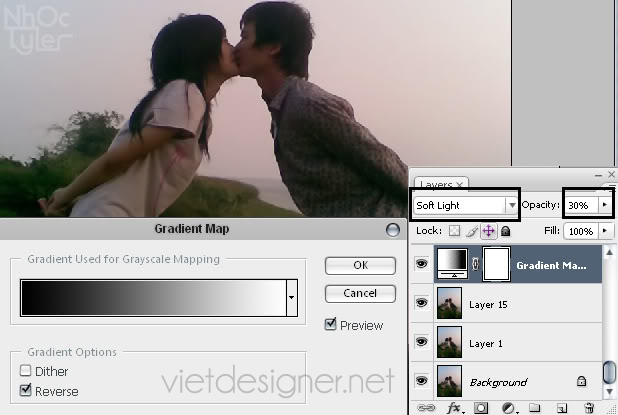
(Trong trường hợp màu trắng bên trái, màu đen bên phải, các bạn đánh dấu vào ô Reverse như trong hình, màu sẽ tự động đổi ngược lại)
B4. Tạo 1 lớp Level, nâng sáng lên 1 chút
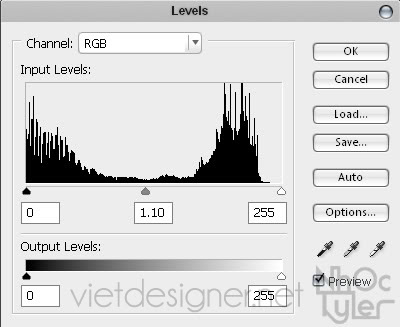
1 lớp Photo Filter (bước này nhằm cân bằng lại màu cho ảnh, các bạn quan sát ảnh gốc sẽ thấy màu ảnh có nhiều màu hồng đỏ, thuộc màu nóng, vì thế chúng ta sẽ dùng màu lạnh để cân bằng lại)

1 lớp Selective Color (bước này giúp màu sắc bãi cỏ ở tươi hơn)
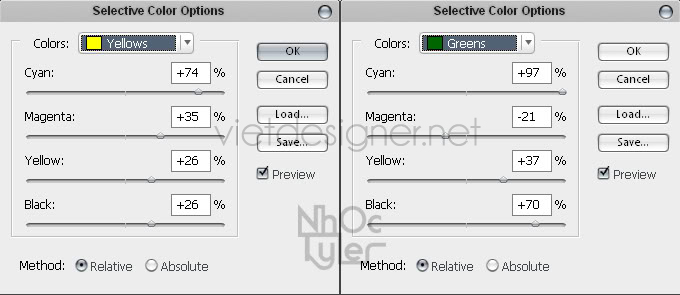
1 lớp Hue/Saturation (nâng sắc độ toàn bộ bức ảnh)

B5. Bước này là tạo bầu trời
Tạo 1 Layer mới (Ctrl + Shift + N), chọn mã màu #3ff8ff, sử dụng Brush loại cọ mềm tô vào vùng chọn như trong ảnh.
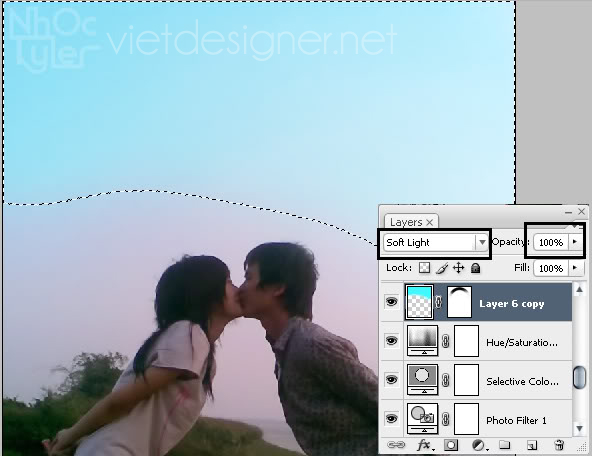
Sử dụng brush mây, thiết lập màu trắng tô vào vùng bầu trời (link down Brush mây ở cuối bài)
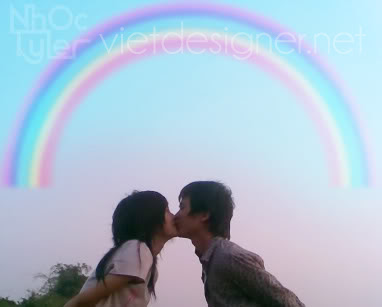
B6. Tạo cầu vồng
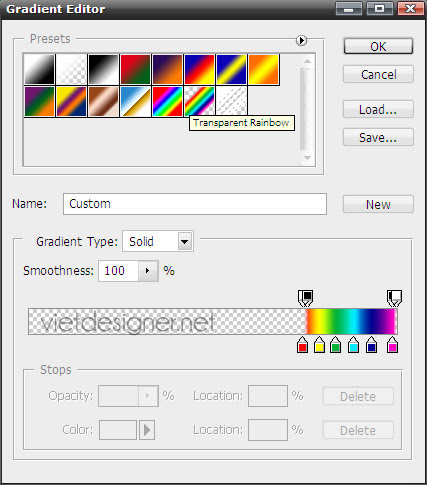
Trong giao diện Gradient (G) các bạn chọn Transparent Rainbow và thiết lập gradient như sau
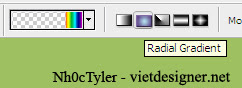
Chọn Radial Gradient
Đặt chuột tại 1 điểm ở giữa ảnh, giữ và kéo sang bên rồi nhả chuột các bạn sẽ có 1 vòng tròn, xóa 1 nửa nó đi sẽ được như này
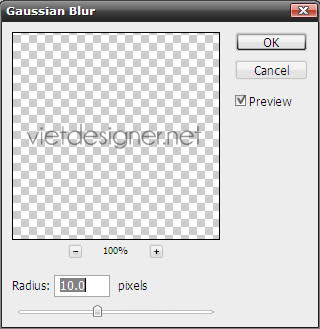
Filter > Blur > Gaussian Blur (làm mờ cầu vồng đi 1 chút cho nó ảo)
Các bạn sử dụng tẩy mềm xóa mờ 2 chân cầu vồng đi
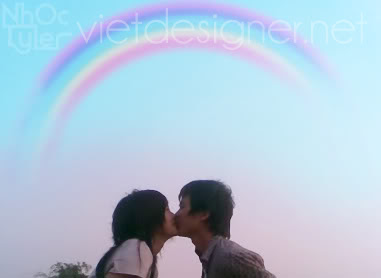
Sau đó giảm Opacity của Layer cầu vồng xuống tầm từ 20 > 40%.
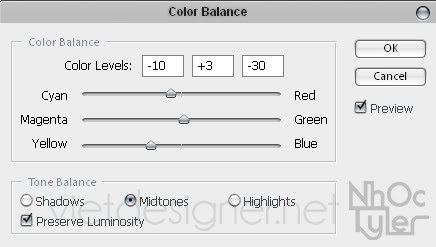
B7. 1 lớp Color Balance
Trang trí, thêm thắp vào tùy sáng tạo của bạn

B8. Ctrl + Alt + Shift + E để gộp các Layer ở dưới thành 1 Layer mới
Sử dụng Topaz Adjust (link down file cài đặt ở cuối bài)
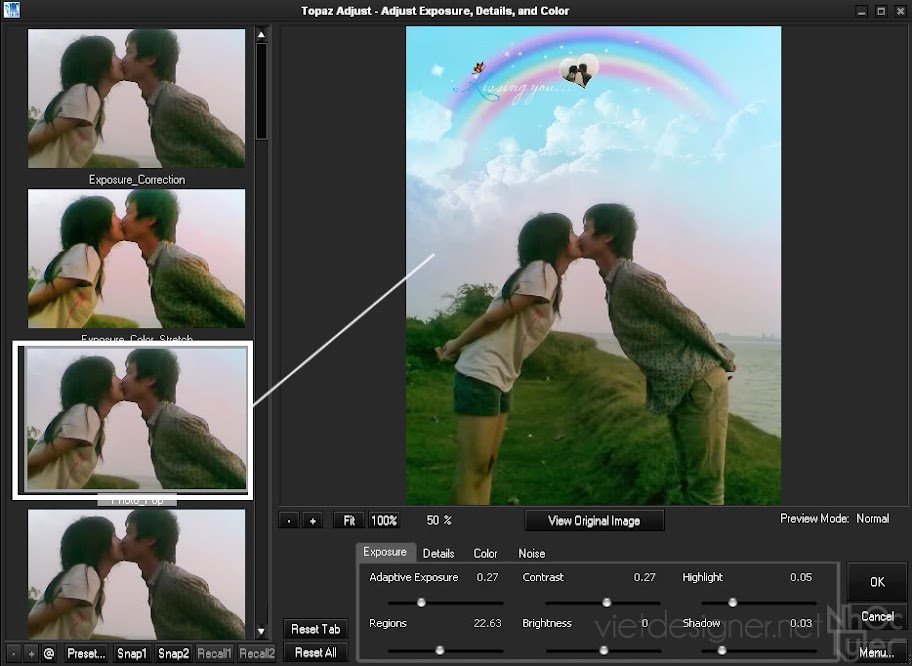
Đến đây cơ bản là xong, các bạn có thể thêm thắp bokeh, texture cho ảnh đẹp hơn.
Have fun!
Hi vọng bài viết đầu tiên của mình sẽ được các bạn ủng hộ! Hãy ấn Like hoặc +1 bài viết để giúp mình tự tin hơn cho những bài tutorial lần sau nhé! Thanks rất nhiều 😡
Bác ơi fix hộ cái link ảnh với !! vừa mới up mà đã die thế ??
Đã fix 😀
nhìn quê quê í bác ạ X_X