
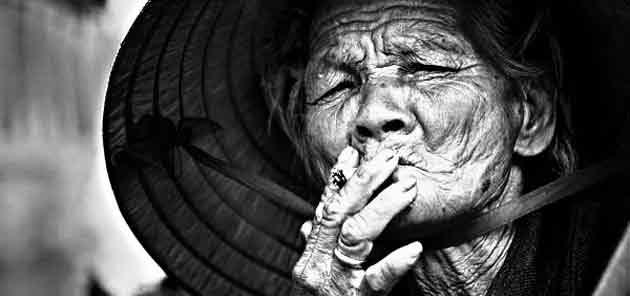
Chân dung loại này được bắt đầu bời Andrzej Dragan khoảng năm 2003-2004, Lúc Andre Dragan mới được bầu là Photo of the Week tại photo.net, mọi người ai cũng xôn xao để cố bắt trước cách xử lý Photoshop của ông ta.
Lúc đó website của Andrzej Dragan còn rất thô sơ không đẹp như bây giờ vì lúc đó chưa nổi tiếng như hiện nay, trên web của ông ta có chỉ một phần nhỏ cách làm.
Ai cũng thử ra tay xử lý hình theo thể loại Dragan effect này, có rất nhiều người làm được khá giống Andrzej Dragan, nhưng không ai có được một tác phẩm như của ông cả, lý do rất đơn giản xử lý ảnh chỉ là một phần nhỏ của tác phẩm, cách ông ta chụp, thần thái nhân vật do Andrzej Dragan chụp, cách setup khung cảnh, đóng một vai trò to lớn trong sự thành công của ông ta…
Và hôm nay Lý Ngộ cũng muốn gửi tới các bạn 1 Tutorial về thể loại Dragan Effect này…
Bước 1: mở stock lên (download tại đây) và nhân đôi nó lên (Ctrl + J).
Tiếp đến ta vào Filter > Other > High Pass để thông số là 7.3 và để chế độ blend là Overlay thì ta sẽ được như hình:
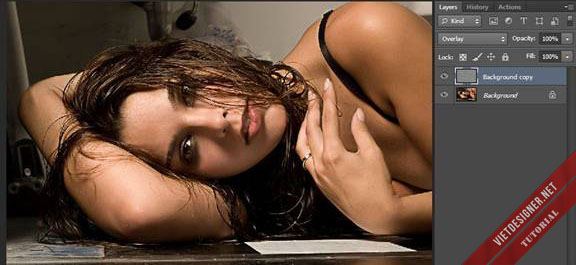
Bước 2: Lúc này ta sẽ merge 2 layer lại với nhau (Ctrl + Shift + E) rồi ta lại nhân đôi nó lên (Ctrl + J)
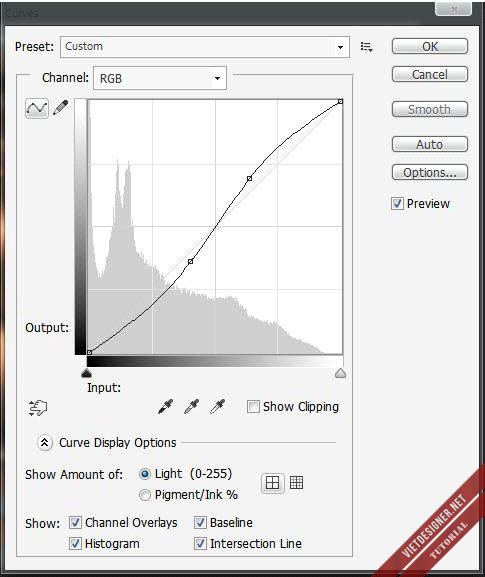
Tiếp theo mở bảng Curves (Ctrl + M) rồi chỉnh thông số như hình:
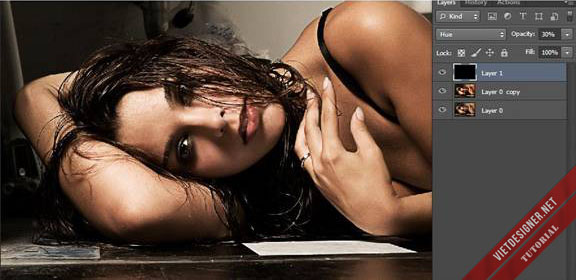
Bước 3: Tạo 1 layer mới (Ctrl + Shift + N), fill màu đen lên (#000000) rồi để chế độ blend là Hue , rồi để Opacity : 30% ta sẽ được như hình:
Bước 4: Vào Image > Mode > Lab Color (lúc này nó sẽ hiện lên 1 cái bảng , các bạn chọn Merge nhé).
Sau đó các vào mở Channels lên và chọn Lightness như hình:
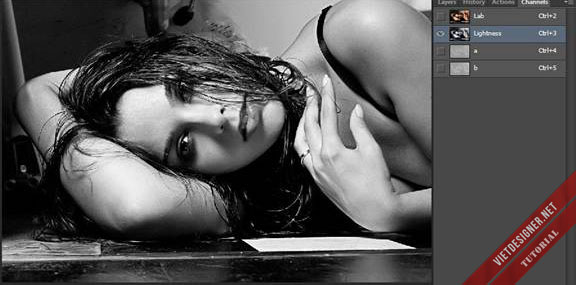
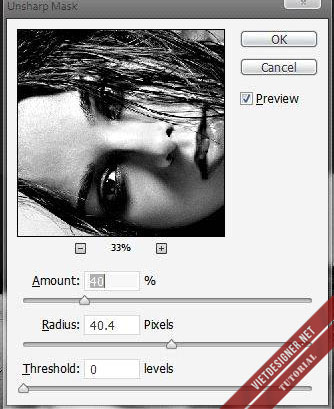
Bước 5: tiếp theo ta vào Filter > Sharpen > Unsharp Mask rồi chọn thông số như hình:
Bước 6: Rồi ta vào Image > Mode > RGB Color.
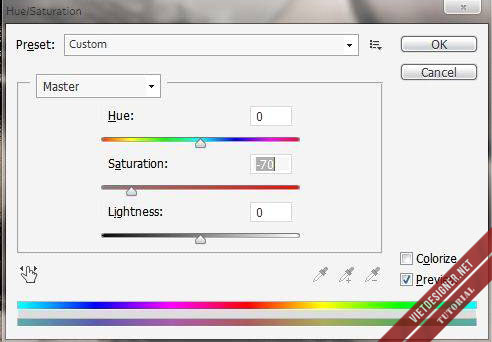
Và vào Image > Adjustment > Hue/ Saturation > chỉnh thông số như hình. (bước thì mình có thể tùy chỉnh, nếu các bạn muốn có thêm 1 chút sắc màu cho hình của mình thì dùng Hue/ Saturation, còn muốn là hình trắng đen thì các bạn vào Image > Adjustment > Black & white).
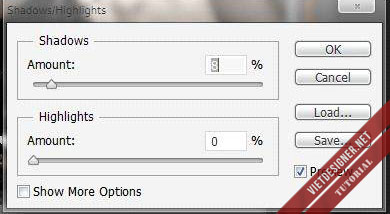
Bước 7: Tiếp theo vào Image > Adjustment > Shadow/Highlights (lúc này mình sẽ tùy chỉnh Shadow tùy theo sắc độ của hình để căn bằng cùng sáng và cùng tối của hình).
Và đây là kết quả của chúng ta, phong cách làm ảnh Dragan 😀
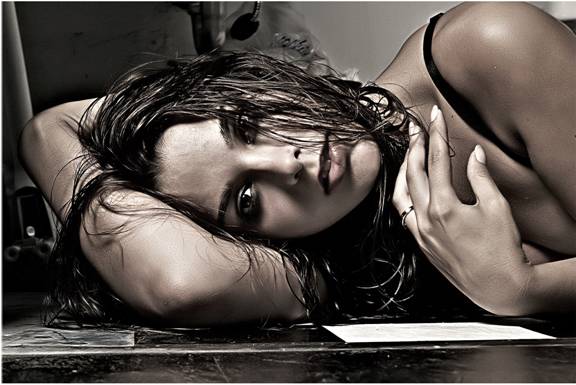
P/s: tuy nhiên cách làm ảnh theo phong cách Dragan nó không làm cho ảnh trắng đen hoàn toàn, mà là làm trên là nó làm cho ảnh có sắc tố sậm màu nâu, nếu các bạn thích hình trắng đen thì các bạn làm thêm bước này, các bạn vào Image > Adjustment > Black & White là ta có 1 bức ảnh trắng đen khá nghệ thuật.
Dưới đây là 1 số ví dụ sau khi cho thành trắng đen:
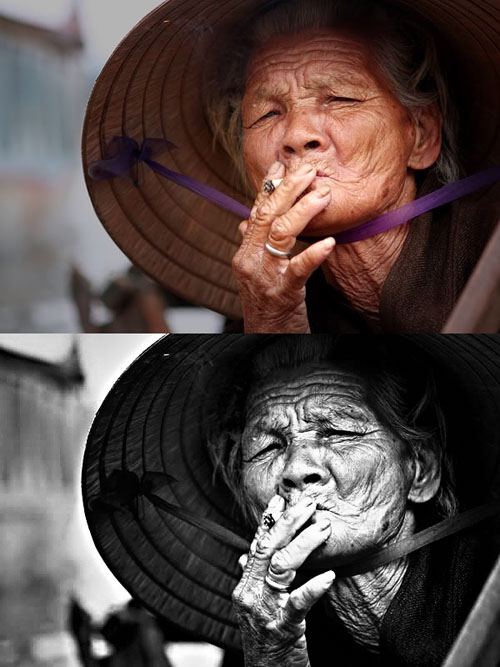
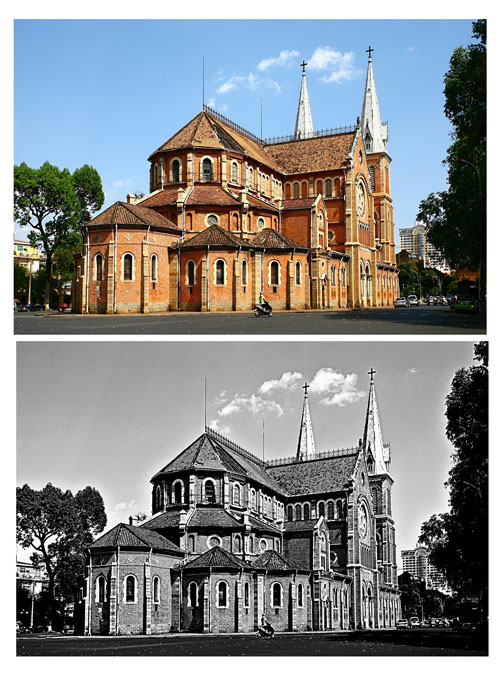
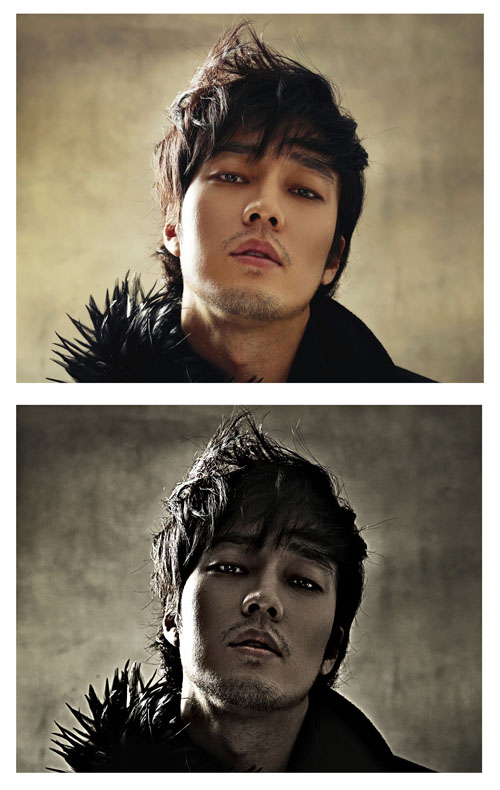
Tác phẩm này mang phong cách Dragan, chưa chuyển sang black & white
Rất đơn giản đúng không nào? Chúc các bạn thành công 😡
good.. yeah yeah
Có thể làm giúp tôi tấm hình đc ko admin…
Ok đưa hình đây
Cực thích dạng màu này, blend fashion thì khỏi chê ^^!
Sao mình blend theo dạng Dragan mà không nổi được màu lên, ở bước Lab Color là đã bị Merge hình rồi, ko thấy đổi màu nữa.
Tối vọc xem sao. Vietdesigner – web đồ họa hàng đầu Việt Nam
Nghe như: Kanguru – Máy lọc nước hàng đầu Việt Nam ấy nhỉ =))
Ăn theo máy Kanguru mà bác =))
:”)))
Mình mới làm quen PTS nên đang làm ngon lành từ đầu đến bước này thì bí lù lun
Bước 3: Tạo 1 layer mới (Ctrl + Shift + N), fill màu đen lên (#000000) rồi để chế độ blend là Hue , rồi để Opacity : 30% ta sẽ được như hình:
Mình ko biết chỗ nào để fill màu đen lên cả. Mong bạn giúp đỡ 😀
Trong Photoshop có 1 công cụ đổ màu đó bạn, bạn chọn màu đen và đổ lên layer mới tạo ra thôi
Bạn vào edit nhé
Em dùng Cs 6 Extended . Đến bc lab Color thì nó k ra chữ Merge nào cả. Chỉ có Flatten và Don’t Flatten thôi @@
Mình dùng CS5, cũng bị giống như bạn nè.
Họ làm đẹp vậy sao mình làm xấu đui à! Híc híc
Mình CS4 cũng như thế. Ad hướng dẫn chỗ này jum mn đi 🙂
ấn vào flatten đó m.ng :v
Và mong a hướng dẫn thêm lúc image ta về layer chọn layer 1 hay 2 hay cái nào để Image->Adjust hay vẫn ở thao tác các bước tiếp theo Channesl ? V
Mới chơi PTS như em cần hướng dẫn chi tiết đó. Hix.
Với lại tut này a viết dành cho PTS version nào. Khác version cũng có 1 vài cái khác mà @@
So good!
link tải bị die rồi host….up link khác nhé…THks
tại sao mình làm dống bạn hướng dẫn mà nó ko đc như hình ở bạn nhi?mình nhìn xấu hơn ak?hihihi
Cảm ơn bài này rất hay ạ!
Mình không thích cái filter Unsharpen Mask lắm. Ảnh chụp pro chất lượng cao + mịn nên dùng filter đó hiện lên grain OK. Còn ảnh chất lượng kém hơn thì grain trông hơi đáng sợ. Nên mình skip bước đó. Kết quả ftp://a2787316@nessanguyen.comze.com/public_html/file/nessa_headshot.jpg
Sorry wrong link http://nessanguyen.comze.com/file/nessa_headshot.jpg
Link stock die ui. cho xin link mới đi bạn ơi! thanks !
Thân và cảm ơn bạn! Mình là dân a_ma_tơ mới tập tành Phô rồi tô và cuối cùng là …. Shift Delete T_T. Được cái là hay suy nghĩ vẫn vơ, là gà mờ nhưng vẫn mơ làm … chủ lò ấp trứng (để sinh thêm mấy con gà giống mình nữa đó mà). Thế nên đọc được bài viết của bạn mình thấy “khoái” vô cùng. Bài viết gần gũi, bình dị, dễ đọc, dễ … bắt chước, và cuối cùng là … hông hỉu gì hết !!! E hèm ! Đùa chút thui. Mình thật sự cảm ơn, và mong được xem nhiều bài hướng dẫn hay và bổ ích của bạn nữa. Thân!
Mình làm trong CS5 – B3 & B4 k có ảnh chụp màn hình chi tiết mà làm cũng không lên được màu, nên cơ bản là chỉ ra được trắng đen, k có tone Dragan, hic!
bước thứ 3 tạo layer mới rồi fill lên #000000 ( fill ngay chỗ nào vậy mọi người,giúp em với )
Cái nayf là ad đang dùng PTS loaij nào thế ạ theo ad thì nên dùng loai nào lm PTS
Phong cách mà đen trắng rồi nổi vật thể màu lên gọi là gì?
các bạn ơi