
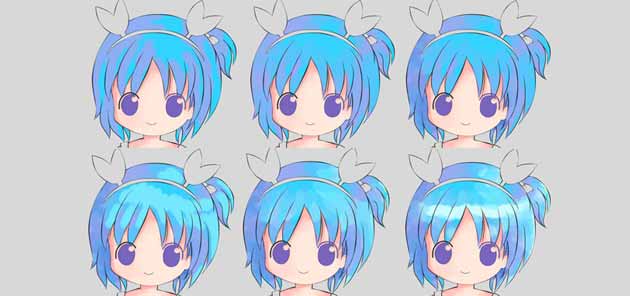
Cách đây không lâu mình đã giới thiệu đến các bạn phần mềm Paint Tool SAI (gọi tắt là SAI), đây là công cụ tô màu nhanh gọn và phổ biến nhất hiện nay. Và hôm nay minh xin chia sẻ đến các bạn bài hướng dẫn về tô màu bằng SAI.
Trước tiên bạn cần phải có phần mềm Paint Tool SAI, bạn click vào đây để download)
Bài tutorial sẽ được chia ra làm 2 phần, phần đầu là line ảnh và phần sau là tô màu.
PHẦN 1: LINEART
Đây là bức tranh mình vẽ tay và chụp lại bằng máy ảnh. Vì là vẽ chì nên nếu scan sẽ cho nét mờ và nhỏ, do đó mình chọn giải pháp khác là chụp lại. Bạn có thấy những nét vẽ ở dưới đây rất đơn giản đúng không nào? chỉ cần 1 tí xíu hoa tay là bạn có thể vẽ được 1 nhân vật hoạt hình theo ý muốn rồi.
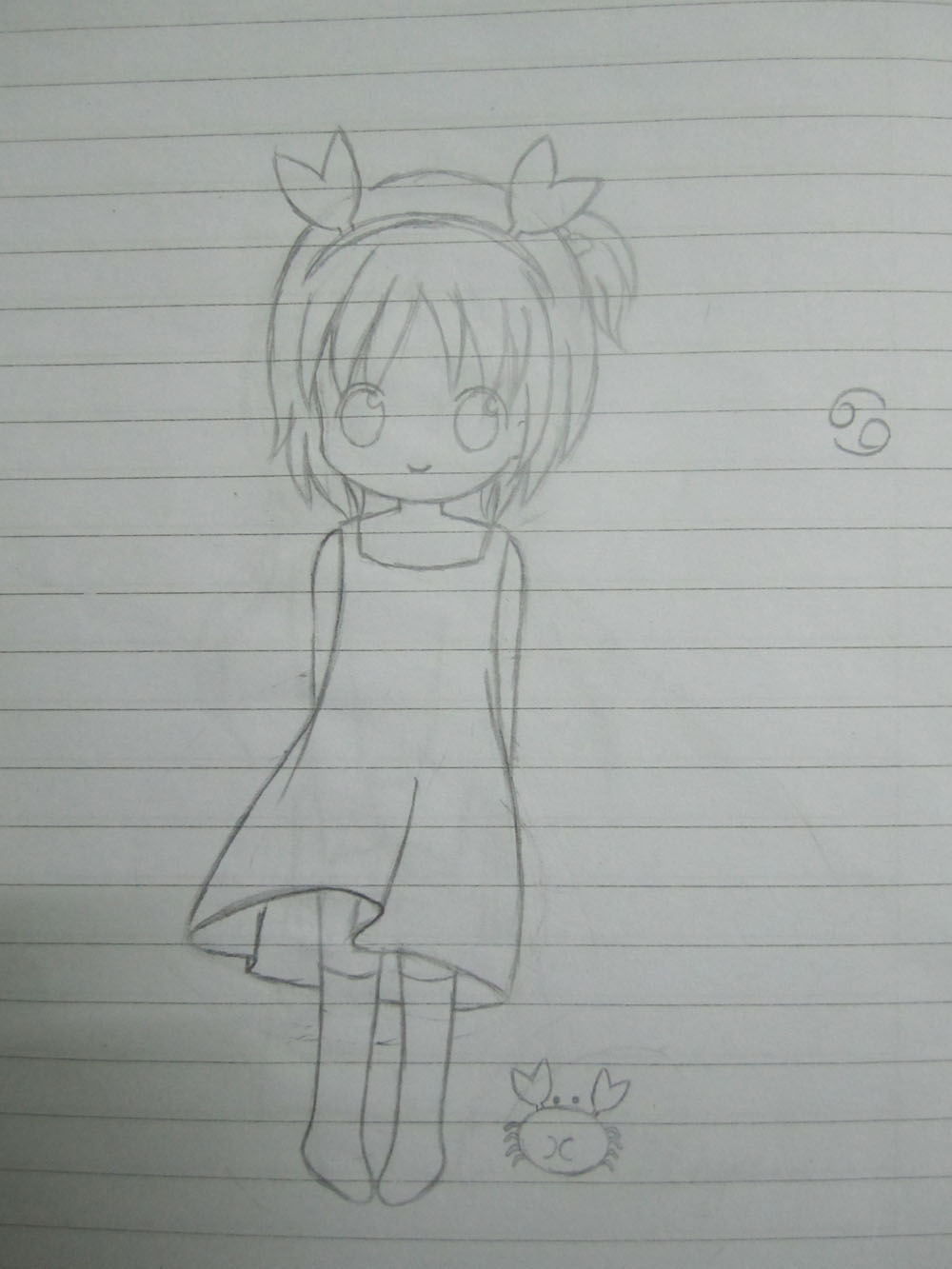
Nhấp và ảnh để lấy full size và save về để thực hành
Bước 1: Mở SAI và mở bức tranh vừa chụp (Ctrl+O)
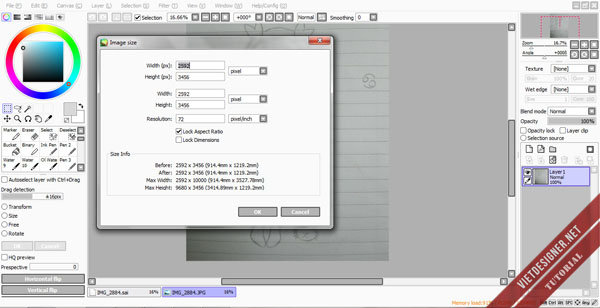
Tips: nếu thấy size ảnh quá to và nặng, các bạn có thể resize lại cho nhỏ bớt bằng cách: chọn Canvas > Image size > điền thông số > OK
Tiếp theo, chúng ta sẽ đi nét cho bức tranh.
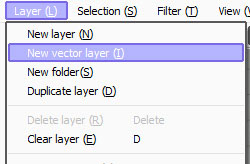
Bước 2: Tạo 1 layer vector mới: Layer > New vector layer
Bước 3: Chọn công cụ Line, foreground color là màu đen, size 3
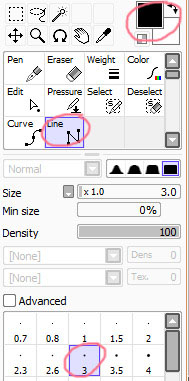
Bước 4: Dùng line tool vẽ các đường thẳng, kích đúp chuột nếu muốn kết thúc
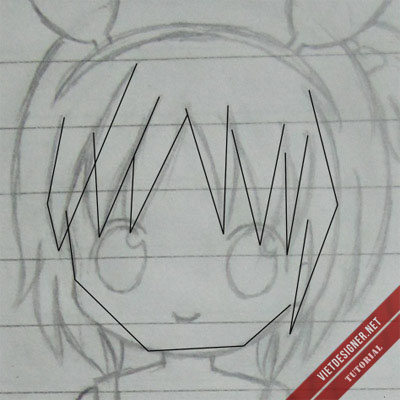
Tips: không nên chấm điểm tại những chỗ cần cong vì khi chỉnh sẽ làm cho nét bị cứng và xấu.
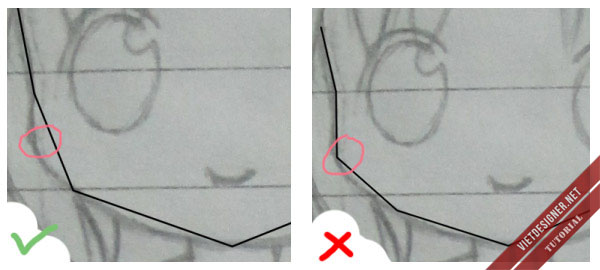
Bước 5: Chọn Edit tool hoặc vừa giữ phím Ctrl vừa kéo chuột để tạo độ cong cho nét. Kích chuột vào những chỗ cần cong, kéo ra hoặc kéo vào đến khi vừa ý.
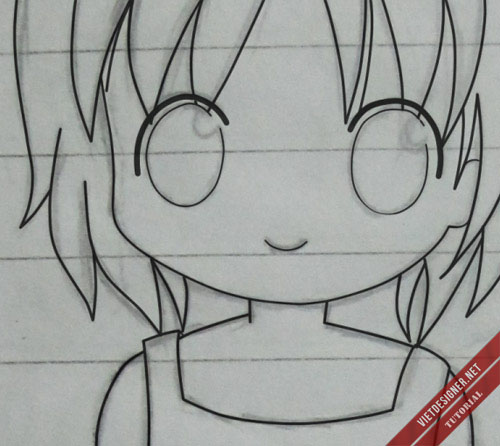
Tips: mỗi khi xong một nét cong thì nên ẩn layer background để kiểm tra xem nét đã cong đều chưa, có chỗ nào méo hay cứng để chỉnh sửa.
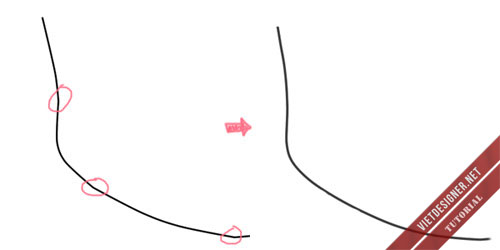
Tips: các bạn để ý, số chấm điểm càng nhiều, nét vẽ càng mềm mại.
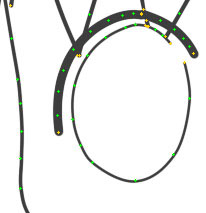
Tips: đối với những chi tiết nhỏ, độ cong lớn thì nên dùng Pen để vẽ (như nút áo, mắt)
Tiếp tục làm tương tự đến hết bức tranh, và đây là thành quả của mình sau khi đi nét đơn giản.
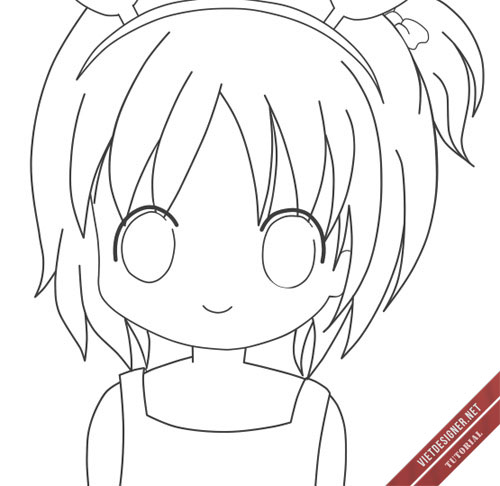
Tuy nhiên, nhìn kĩ thì lineart vẫn còn thô, các nét đều nhau nên cứng và nhàm chán. Nhưng đừng lo lắng, Pressure tool sẽ giúp chúng ta giải quyết vấn đề này 😀
Bước 6: Tạo độ thanh đậm cho nét (đây cũng là phần mình thích nhất khi đi nét). Dùng Pressure để tạo thanh đậm cho nét như vẽ tay. Kích chuột vào một điểm rồi rê chuột sang trái để tạo nét thanh, rê chuột sang phải để tạo nét đậm. Những chỗ nét thanh thường là phần chân tóc.
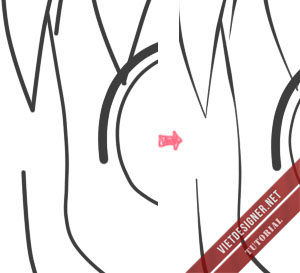
Ta đã đi nét hoàn tất 😀
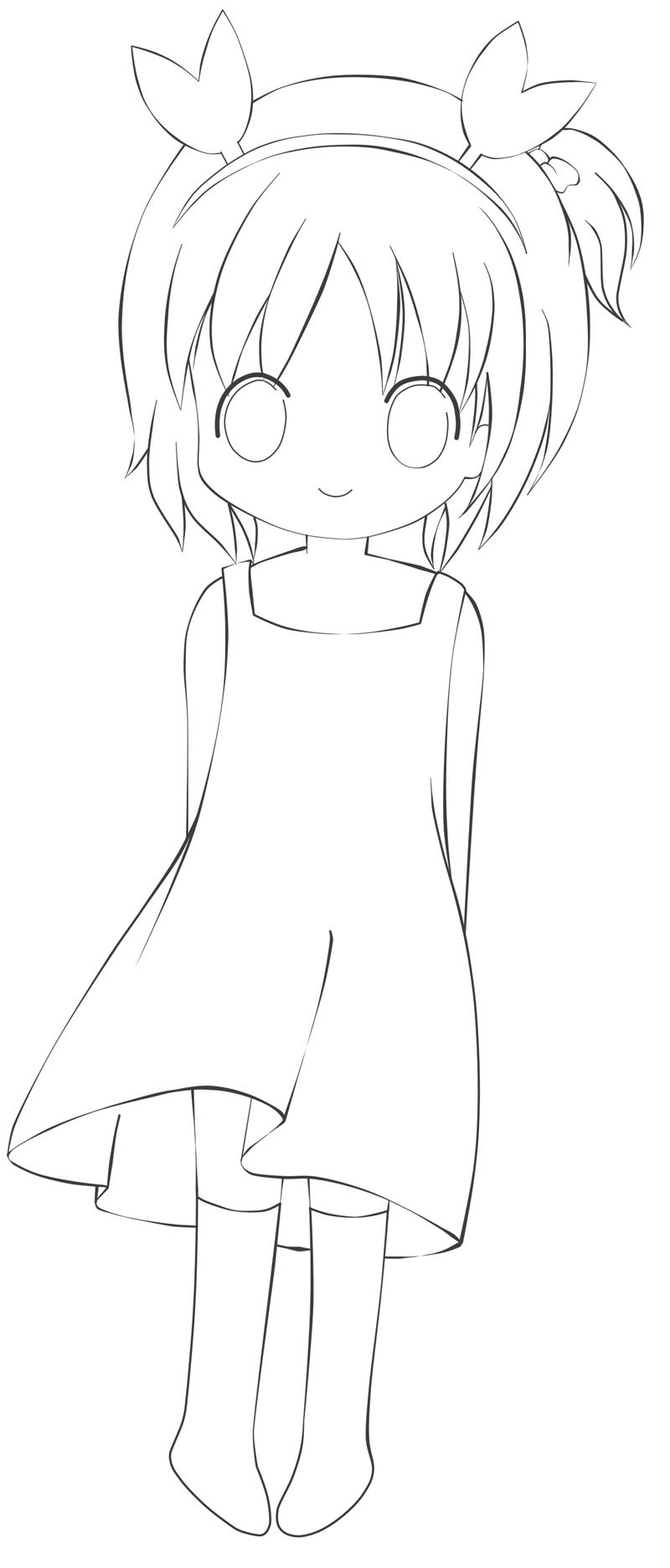
Bạn có thể bỏ qua bước Line nét mà save trực tiếp ảnh này về để thực hành tô màu. Nhấp vào ảnh để lấy full size
PHẦN 2: TÔ MÀU
Trước khi tô màu, mình sẽ nói qua một số công cụ của SAI
1.Công cụ của SAI chia làm 5 loại:
– Thứ nhất là những công cụ dùng để vẽ
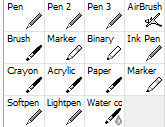
Các tool này về cơ bản dùng như Pentool trong Photoshop, tức là chọn màu, quẹt quẹt lên tranh là xong. Tuy nhiên từng tool khác nhau sẽ có những đặc điểm khác nhau, ví dụ: softpen thì nét sẽ rất mềm trong khi binary rất thô và cứng, water color sẽ cho một đường màu từ nhạt đến đậm, crayon sẽ cho nét bút sáp. Pen, Pen 2, Pen 3 theo mình thì giống nhau. Tùy mỗi người sử dụng sẽ có cảm nhận và phát hiện riêng về từng tool, cách sử dụng tool nào để vẽ cái gì sẽ tùy ý mỗi người theo nhiều cách khác nhau, không có một quy định nhất định nào cả.
Dưới đây mình sẽ giới thiệu cách tô của riêng mình. Các bạn có thể áp dụng hoặc dùng cách khác tùy ý thích. Chứ không nhất thiết tô base phải dùng brush, tô bóng phải dùng airbrush hay pen….
– Thứ hai là những công cụ dùng để hòa trộn màu.
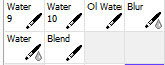
Chỉ dùng khi đã có sẵn 1 mảng màu được tô. Nhiệm vụ của các tool này là làm cho các màu riệng biệt hòa trộn với nhau.
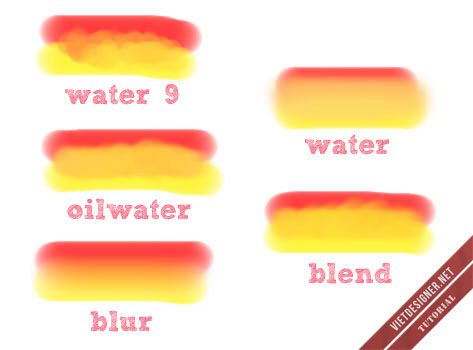
– Thứ ba: Select và Deselect để tạo và xóa vùng chọn.

– Thứ tư: công cụ dùng để xóa.

– Thứ năm: công cụ đổ màu.

2. Các thông số điều chỉnh tool:
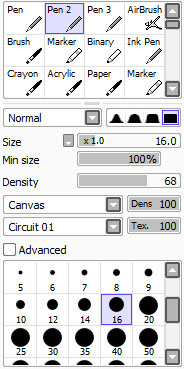
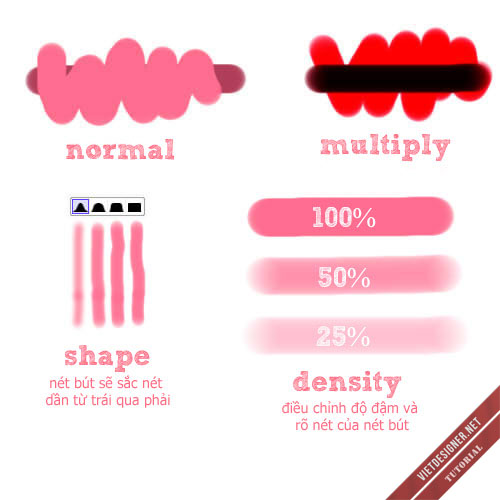
OK, bây giờ sẽ vào phần tiếp theo là tô màu :”3
Có 2 cách tô màu thường thấy. Thứ nhất là tô từng phần, tô phần nào xong phần đó. Tức là sẽ tô lần lượt, tóc > đánh bóng tóc, da > đánh bóng da,……. Cách thứ hai là tô các màu chủ đạo (tô base), sau đó rồi mới đánh bóng.Mình thường dùng cách tô thứ 2. Sau khi đã tô xong base có cảm tưởng là đã xong ½ tác phẩm rồi 😀 Hơn nữa, sau khi tô base, ta sẽ có cái nhìn tổng quan về màu sắc của tranh, xem chỗ nào màu đẹp, màu chưa đẹp, cách phối các màu đã hợp lí chưa để chỉnh lại. Sau khi đã tô xong base thì mới tiến hành tô bóng.
Một lưu ý nữa khi chọn màu đó là: nếu như bạn là người mới, chưa biết cách chọn màu thì nên xem nhiều tranh để học hỏi: phần này nên tô màu gì, đậm nhạt ra sao, cách phối màu thế nào…..Và, theo mình thì trừ khi cách phối màu đó rất đẹp, rất độc đáo thì mới pick màu từ tranh đó, còn lại hãy tự tìm và chọn màu. Với những bạn mới thì việc này có vẻ khó nhưng cứ tìm nhiều, chọn nhiều thì các bạn sẽ thấy khả năng phối màu và tìm màu sẽ nâng lên rõ rệt 😀
Lan man vậy đủ rồi, giờ chúng ta sẽ bắt đầu công việc chính là tô màu.
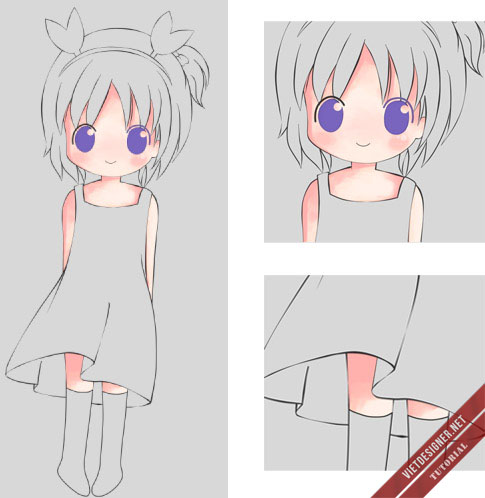
A-Tô base:
Bước 1: tạo layer mới ( không phải layer vector nhé ) bằng cách chọn Layer > New layerChọn màu xám rồi dùng bucket tool fill đầy layerKéo layer xám này xuống phía dưới layer vector.
Sau này, từ giờ trở đi, tất cả các layer tô màu đều nằm phía dưới layer vector nhé.
Bước 2: định hình và chọn màu.
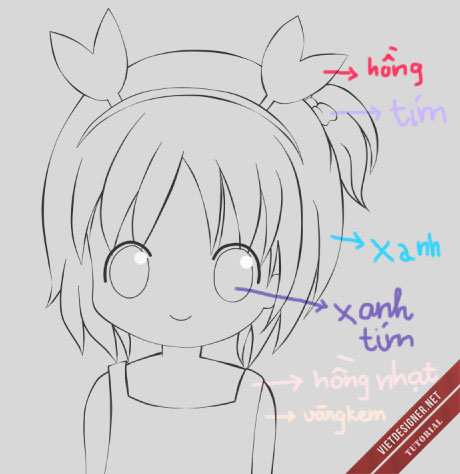
Bước 3: tạo 1 layer mới, đặt tên là Da hay Skin hay abc tùy nhé miễn sao tránh nhầm lẫn với các layer khác bởi vì chúng ta sẽ phải tạo nhiều layer để tô màu.
Mình dùng Brush tool, density 100% để tô base.
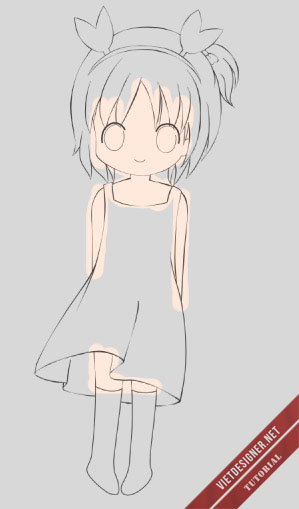
Bước 4: dùng eraser tẩy phần lem ra ngoài, tốt nhất là nên phóng to hình để tẩy cho dễ.
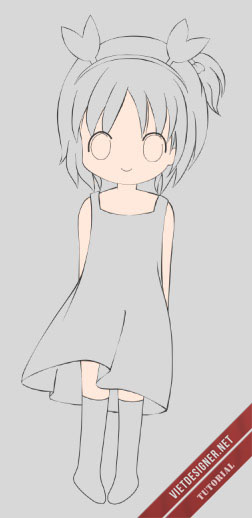
Tiếp tục làm tương tự với các phần tóc, váy, tất, nơ…. Mỗi phần ở 1 layer riêng nhé.
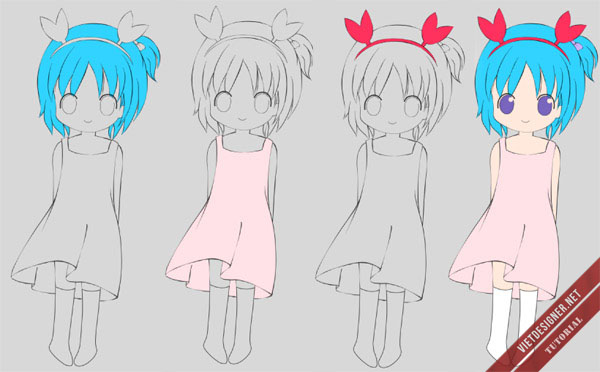
B- Tô bóng:
Ở đây mình chọn nguồn sáng ở phía trên bên phải mod.
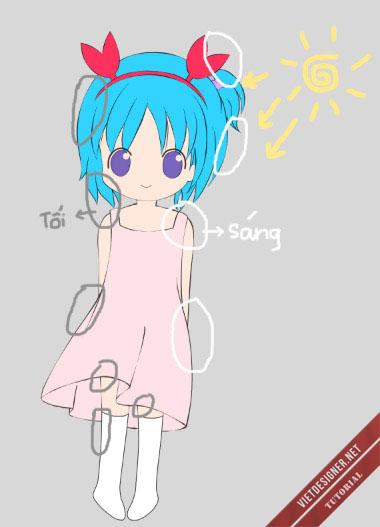
Dụng cụ tô bóng:
- Vẽ bóng: Pen ( hoặc pen 2, pen 3 như nhau ), density 70~80
- Blend màu: Water 9, density 80~90
- Highlight: Pen, size 5~10, density 95~100
1. Da:
Những màu mình sẽ dùng để tô da:
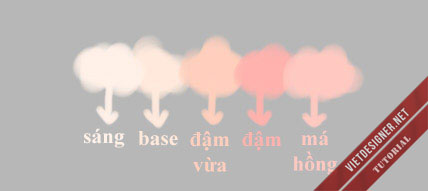
Tips: nên chọn những màu có sắc đỏ nhiều hơn để tô bóng cho da (ví dụ: đỏ cam, đỏ hồng, hồng nhạt, nâu đỏ)

Bước 1: Tạo 1 layer mới ngay trên layer da vừa tô ở trên, chọn layer clip.
Bước 2: Chọn màu ĐẬM VỪA, dùng Pen vẽ bóng.
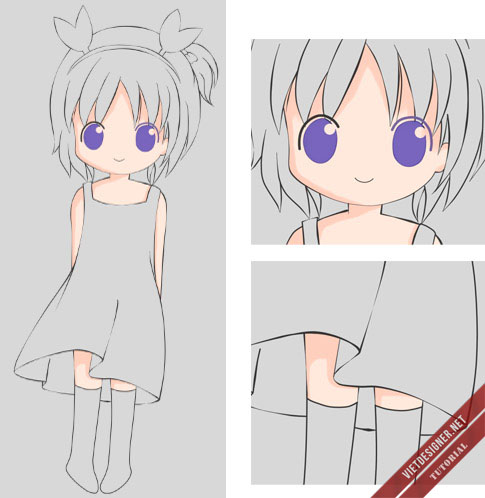
Bước 3: Dùng water 9, density 80% ấn vào vùng bóng và kéo nhẹ nhiều lần để làm mềm bóng.
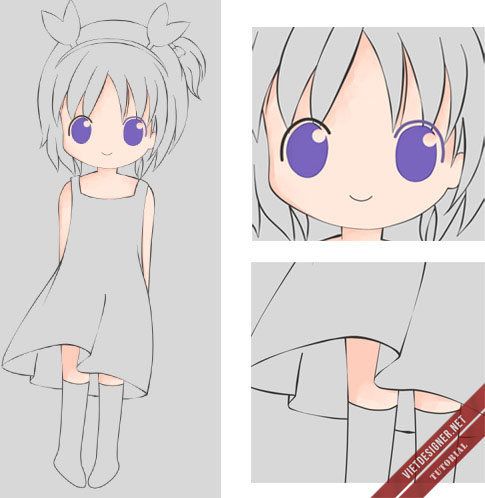
Tips: chỉ làm mềm 1 số chỗ (góc, những chỗ nét vẽ xấu) chứ không làm mềm hết bóng, phải để lại những chỗ dứt khoát, rõ bóng
Bước 4: Tạo 1 layer mới, chọn layer clip.
Bước 5: Chọn màu ĐẬM, dùng Pen vẽ bóng đậm Tượng tự, dùng water 9 làm mềm bóng.
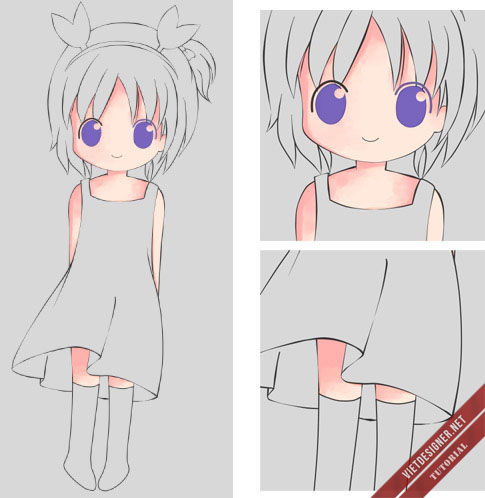
Bước 6: Tạo 1 layer mới, chọn Layer clip, chọn màu SÁNG, dùng Pen quệt vài đường ngẫu nhiên ở các vùng sáng.

Dùng water 9 làm mềm TOÀN BỘ phần sáng.
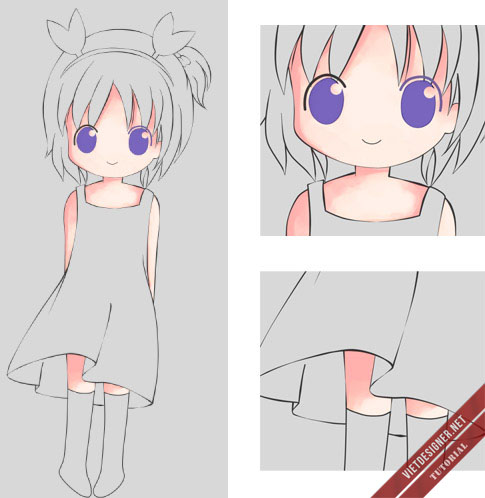
Bước 7: Chọn màu hồng rồi dùng Pen chấm nhẹ 2 bên má.
Xong phần da 😀
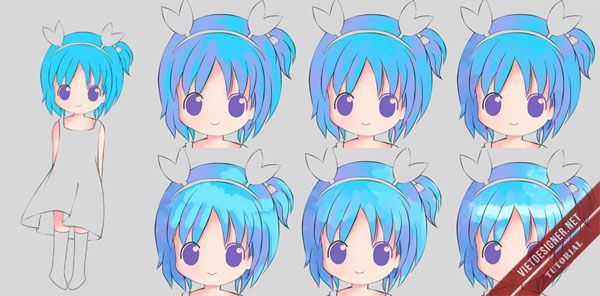
2. Tóc:
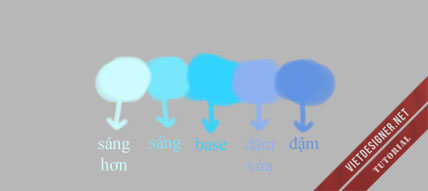
Những màu tô tóc:
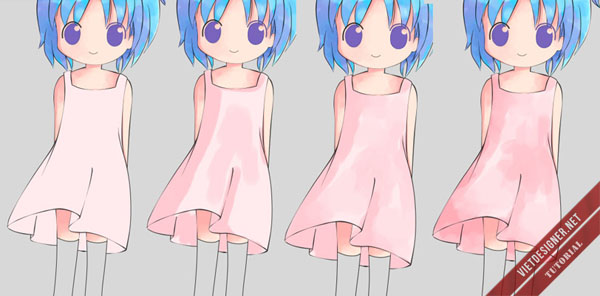
3. Váy:
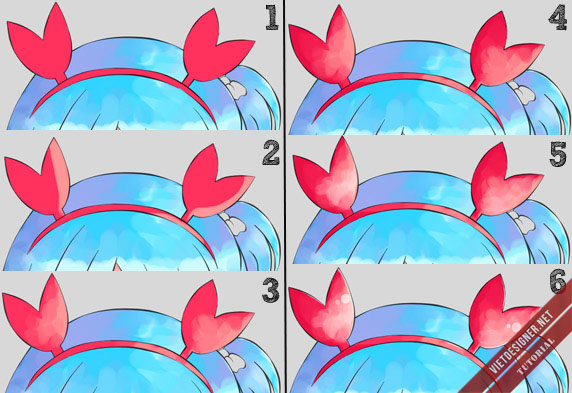
4. Nơ:
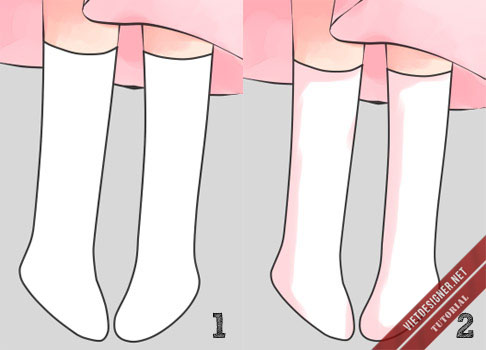
5. Tất:
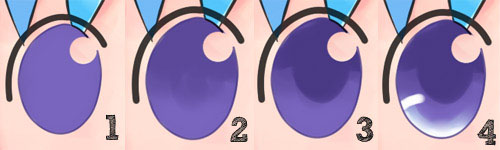
6. Mắt:
7. Line:
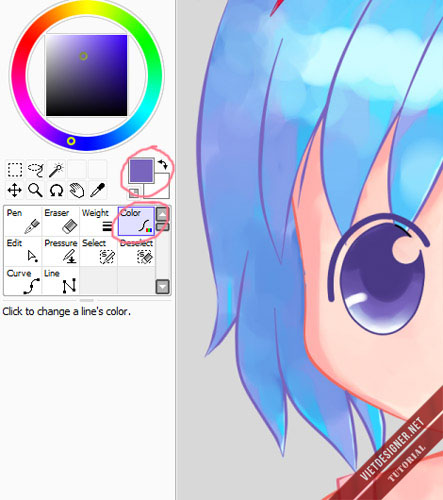
Bước 1: Chọn layer vector đi nét ban đầu
Bước 2: Chọn màu foreground là màu đậm hơn so với màu tô tóc, da, váy, nơ để tô Line
Bước 3: Chọn công cụ Color và ấn vào từng line để đổi màu line đó
Xem lại thành quả nào:
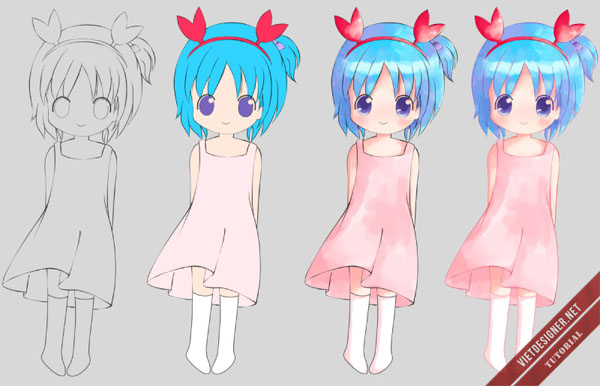
C-Ngoại cảnh:
Tất cả các layer vẽ ngoại cảnh đều nằm trên layer xám và nằm dưới tất cả các layer vừa tô màu ở trên
1. Cua: (đừng bạn nào quên mất bé cua xinh xinh dưới chân bé mod nha :”3)
Bước 1: Tạo 1 layer vector mới đi nét cho cua
Bước 2: Tô màu
Bước 3: Tô màu line
Bước 4: Ấn Ctrl+E để merge các layer Cua lại thành 1
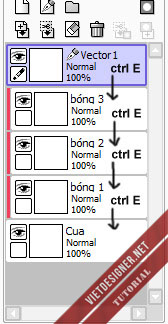
Rồi dùng Move tool di chuyển con Cua lên phía trên.
2. Bãi biển:
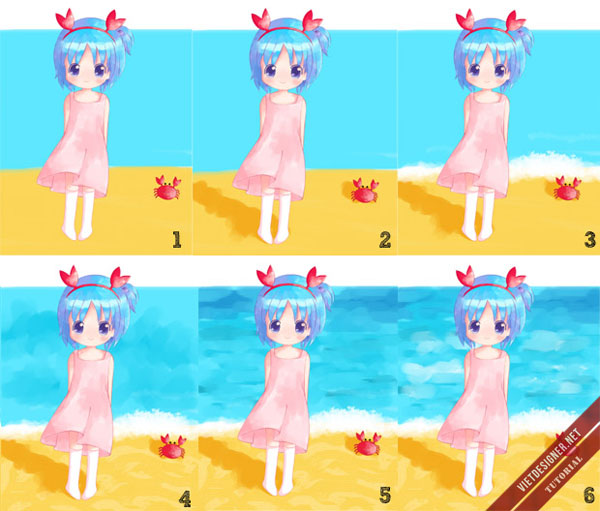
3. Bầu trời:
Bước 1: Mở texture bầu trời này bằng SAI

Save file texture này về nhé
Bước 2: Ctrl A để chọn toàn bộCtrl C để copy
Bước 3: Quay lại tranh vừa tô, ấn Ctrl V để paste
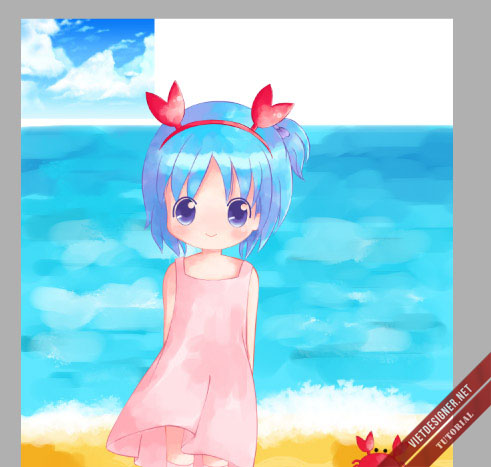
Layer bầu trời ở phía dưới layer nước biển.
Bước 4: Chọn Marquee tool, chọn size rồi kéo hình bầu trời to ra vừa với tranhẤn ok
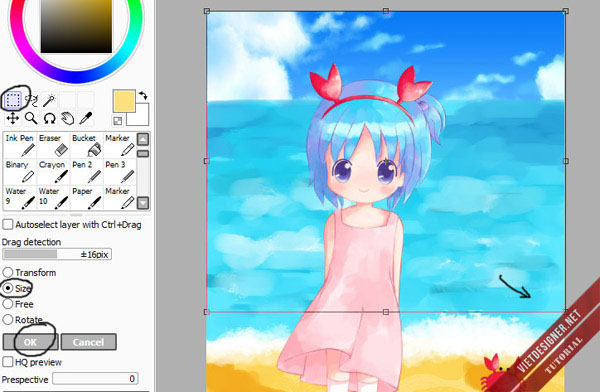
Dùng Move tool di chuyển bầu trời đến khi vừa ý.
OK vậy là chúng ta đã hoàn thành bức tranh rồi đó 😀
Đây là tác phẩm của mình 😡
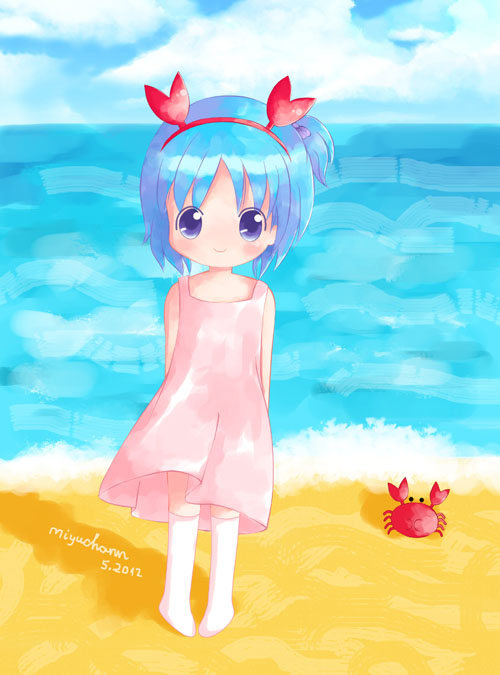
Paint Tool SAI quả thực tuyệt vời đúng không nào, nếu bạn có sở thích tô màu và vẽ manga thì không thể bỏ qua phần mềm này được!
Bạn cũng có thể click xem tham khảo thêm rất nhiều video hướng dẫn vẽ rất hay tại đây!
Mịa….đẹp quá..
Mịa….thik quá…
Mịa…chị tội đéo biết vẽ….nhìn đc mà ko làm đc…
Mịa…tủi thân….huhu
Phát ngôn tránh chửi thề nhé bạn 🙂
anh ơi làm thế nào để ẩn background ạ? 🙁 e mới học nên không biết ở chỗ nào hết 🙁 a giúp e nhé
background o dau vay ban minh khong co thay ngay ca preessuar nua cha thay dau ca jup minh voi
chỗ dùng pen vẽ hướng dẫn chi tiết thêm xíu
A có thể chỉ em cách làm bóng tóc dc k
a ơi làm sao để có màu xám vậy ạ?
Anh ơi sao em không có lệnh open vậy ạ
Cho mình hỏi muốn sao chép cái phần hình và đưa đến đến vị trí khác để thành 2 hình giống hệt nhau thì làm sao bạn? Mình ghi gmail được không?
Có vấn đề gì cần thắc mắc bạn cứ lên forum lập topic hỏi: http://forum.vietdesigner.net/
Bạn có thể cho mình Facebook của bạn được không?
Có vấn đề gì cần thắc mắc bạn cứ lên forum lập topic hỏi: http://forum.vietdesigner.net/
ad ơi máy em ko có những tool giống như ad nói, phải làm sao đây ạ
hix lỡ như mình đang đi nét mà sai chỗ này thì có thể xóa có mình sai đc ko ạ em xóa toàn bị mất
Bạn chì cần làm thẹm Bg mứi là dc
bạn nhấn ctrl+z sẽ về lại một bước. nếu muốn tiến thì nhất ctrl+y thì ra.
Tự Kĩ 😀
Sao mình đổ màu vào layer ko đc thế nhỉ, tự nhiên dùng bucket nó lại làm nguyên pic xám hết:(
Bạn phải tạo vùng chọn cho phần bạn muốn đổ màu rồi mới xài bucket tool được.
Hi
Bạn có thể giúp mình sử dụng lệnh copy trong Sai.
-Ví dụ mình đang mở 2 tấm hình trong Sai, mình muốn copy 1 phần của tấm hình này qua tấm hình kia có được không.
-Đang vẽ và lưu lại thành file *.Sai, hôm sau mở lại file đó thì các layer vector bị chuyển thành layer, làm mình không chỉnh được hình dáng của nhân vật nữa.
Thanks
cho em hỏi khi kéo layer màu xuống layer chính thì sao không sử dụng brush đc. Em mới tập sử dụng paint tool sai
Không sao! Bạn cứ fill màu xám. Tất nhiên cả bức sẽ màu xám. Nhưng bạn dùng chuột kéo cái Layer đã fill xám xuống dưới cái Layer Vector là nó sẽ hiện lại nét cho bạn thôi !
Bạn đọc kỹ lại phần Tut ở trên chỗ đoạn fill màu nha !
Chúc bạn thành công !
Mình đã làm theo tut nhưng là 1 pic khác https://fbcdn-sphotos-c-a.akamaihd.net/hphotos-ak-ash3/c67.0.403.403/p403x403/523163_194119950718891_452306421_n.jpg
bạn ơi sao mình cứ tạo layer ròi mà tô xám cái nó hết cả pic ròi mình đem nó xuống dứi cái layer vector ròi típ theo mình ko bik làm sao để đc như bước 3 của fần tô màu í :(((((((( zúp mình điiiiiiiiiiiiiiiiiiiiiiii
làm sao mà bạn tô nó vẫn còn hiện nét cho bạn v .. mình tô là màu nó chèn lên cả tấm hình
mình cũng gặp lỗi giống bạn, hay bạn cứ làm theo cách này: bạn đừng có fill gì hết, cứ nhấn vào cái con mắt ở phần layer 1 là bạn thấy đc nét vẽ của mình thôi, nếu bạn muốn thì xóa lun cái layer 1 đi là đc (cách này giúp mình đấy)
wao, dễ thương quá :X
Sao mình down về rùi cài đặt thì nó hiện ra bảng báo là “SAI can not complete process because current user does not have administrator right”. Mình cần phải khắc phục ntn đây???
Hình như bạn xài Win7 và nó bắt bạn phải Run as administrator thì phải 🙂
Bạn click chuột phải vào “PaintTool SAI”, chọn “Run as administrator”, xong rồi đó.
Mình đã làm vậy, nhưng nó đòi passworld administrator ? Mình không biết nên làm sao
Nếu bạn xài Win7 thì nhập pass admin của máy tính bạn vào thôi 😐
Bạn có thể dùng bản Pen Tool SAI Portable cho gọn nhẹ nha bạn !
Mình đang dùng và cũng ổn định ^^
Bạn tra trên Google sẽ có link donw ngay!
Paint Toon SAI bản cài mới có hơn 1mb, setup xong mới có 4mb mà bạn. cực kì gọn nhẹ :3
Mình đã mở SAI được rồi, cảm ơn bạn nhiều nhé <3
E đã làm thử 😡
Lần đầu tiên làm mò mệt thật
nhưng thích qá 😡
Cảmơnnnnnnnnnnnnnnnnnnnnnnnnnnnnnnnnnnnnn >:D<
trang web của các bạn hay qua, cám ơn các bạn nhìu nhìu lắm nha, mình thích vẽ chibi lắm, bài viết của các bạn rất chi tiết và tận tình. Một lần nữa cám ơn các bạn nhìu lắm :X:X:X
bạn ơi layer clip là gì? ^^, lần đầu tiền mò mẫm về Sai nên mình ko rành lắm :),ai vui lòng chỉ dùm mình với
Layer clip cũng giống như Clipping mask bên photoshop. Khi bạn vẽ base color lên layer 1. Vẽ shade color lên layer2 ( layer 2 trên layer 1), tick layer clip cho layer 2 thì shade trên layer 2 sẽ chỉ xuất hiện trong phạm vi màu của layer 1.
Nếu không hiểu thì bạn cứ mở SAI lên, vẽ 1 vòng tròn trên 1 layer, tạo 1 layer 2 ở trên, tô bừa màu vào, sau đó tick layer clip cho layer 2 này. bạn sẽ thấy sự khác biệt. Làm 1 phát là hiểu ra ngay ý mà 😀
bạn ơi cho mình hỏi tại sao mình save texture bầu trời về rồi, mở lên bằng Sai, copy đc nhưng ko paste đc qua bức hình mình đang vẽ như bạn nói nhỉ?, khi mình mở lên rồi copy, qua bên hình chính đẻ paste vào thì option paste bị invisible mình sử dụng short cut cũng ko đc lun?
Tui nghĩ là bạn chưa Ctrl A ~~ Thử Ctrl A xem.
bạn ơi mình không add background vào tranh được, nhân vật và background toàn bị đè lên nhau mặc dù mình đã để layer background ở dưới ><
học vẽ mãi mà không vẽ lên hồn! cái giỏ ngày nào cũng toàn giấy A4 không
Cho mình hỏi là lưu dưới dạng project để khi làm mệt wá thì bữa sau làm tiếp dc ko? Mình làm xong, thoát ra, hôm sau vô tiếp thì chỉnh sửa nét hôm trước vẽ ko dc, tranh nhiều chi tiết mà nếu làm liên tù tì thì chịu ko thấu…
nếu dc thì pm mình qua nick yahoo nhen: bulu1707
Để có j mình còn học hỏi với…
bạn nên save file định dạng *.sai là dk thui
nếu mún quăng linh tinh khoe thành quả thì save thành định dạng .jpg hoặc .png là okie
Bạn lưu file .sai là được nhé :3
bạn ơi cho mình hỏi, khi mình dùng line vẽ các đường thẳng rồi, nhưng đến lúc nhấn CTRL + click chuột thì mấy đường line kéo nó thì nó không di chuyển. Giờ mình phải làm sao đây ạ?
mình đã tạo line đc rồi, nhưng mà bạn ơi, nếu không tạo line thì có tô màu đc ko? Hay là bắt buộc phải tạo line thì mới tô màu được. Vì mình thấy nếu không vẽ line thì màu tô sẽ ăn hết các nét trên hình
Cảm ơn e rất nhiều vì đã share cái này nhá
Nếu mà để c mò chắc chịu chết…già lắm rùi nhưng vẫn thích manga và nhất là vẽ lại nhưng nv mà mình thích nhưng vẽ ở ngoài thì tô màu xấu mà =PTS thì chịu…may quá thấy mn bảo dùng cái này tốt
Một lần nữa cảm ơn e nha XD
cám ơn bạn nhiều nhá 🙂
kéo tranh toàn màu xám xuống phía dưới layer vector như thế nào vậy bạn?
Các anh chị ơi, em đã download được phần mềm SAI rồi. nhưng khi Open tranh thì lại có hộp thoại là “File not found”, không biết là phải làm thế nào? em đã tìm hết nhưng chẳng có file nào trong máy tên là PaintTool SAI English Pack cả. các anh chị giúp em được không?
bạn ơi sao mình tạo layer mới nhưng khi tô thì có lúc k đc( k hiện màu), lúc thì tô dc nhưng xóa những chỗ lem thì nó lại trắng phần đó , help me!
bạn ơi sao paint của mình lại k đc đầy đủ công cụ như của bạn vậy ??? mình đã thử download phần mềm ở n` trang nhưng ở đâu cx thiếu hết T_T
Mình đã hoàn thành cái line art, nhưng khi tô màu thì màu lại đè lên line, mình không biết phải làm sao. Mong câu trả lời của bạn!
mjh ko download d.c aj chi cho mjh voi
Download phần mềm SAI hả bạn? Link Fshare vẫn bt mà 🙂
bạn ơi giúp mình với bước 1: tạo layer mới để màu xám đó bạn hướng dẫn mình kỹ hơn 1chut đc ko? mình click new layer thì ra layer mới luôn ko chọn đc màu xám.mình làm mãi rồi mà ko đc.
màu xám ấy là bạn ấy làm tut thì tô vào cho nổi lên để nhìn rõ những phần đã tô màu, còn đâu liên quan gì đâu bạn. nếu bạn thích màu xám thì tạo layer, chọn công cụ bucket. chọn màu xám để đổ
bạn tìm bên chỗ brush có cái Bucket
rồi bạn ấn vào tranh là hiện màu đó
hì hì. cảm ơn bạn nhiều nhé 😡 mình thử tô nè http://nt6.upanh.com/b2.s32.d2/485f7fb8ee7fa0d12bf890e97e943c93_52144226.3.jpg
nói chung nhờ bài tut này mình biết thêm nhiều điều. hì. cảm ơn thêm lần nữa ^^
Bạn ơi chỉ mình làm cái Background ở phía sau đi :((
Anh biết làm ava nghiêng k anh , chỉ e với :X
mình dùng máy laptop nhỏ nên khung phần mềm ko hiện hết dc, nó thiếu phần dưới, làm sao đây
saominh de mot lua roi boi ko duk zay
Lầm thế nào để chập các layer lại vs nhau ak??? E ấn ctrl+e ko đc
clt+shift+e ms đc mà bạn
Bài viết rất hay! Bạn viết rất chi tiết và chuyên nghiệp nữa ♥
cám ơn bạn nhé 🙂
Bạn ơi sao của mình ddoww về nó ko có cái công cụ Line cả curve như của bạn, ko đầy đủ các công cụ ý, có cách nào fix ko, cám ơn bạn nhìu!
sao của mình không có công cụ line nhĩ :Ss
bạn phải tạo LAYER VECTOR mới có công cụ Line nhé 🙂
phải làm y như bạn yk mới ra!^^
Bạn ơi nếu mình đang làm dở phần đi nét mà muốn tắt máy thì lưu lại như nào để khi mở ra lại làm tiếp đc? Mình lưu lại nhưng lúc mở ra thì phần nét trên Layer Linework với Layer nền dính lại luôn… Với lại cho mình hỏi mình k muốn đi nét mà cứ thế tô màu thì phải tạo layer như nào? Vì mình tạo layer khác thì tô màu đè mất layer nền luôn chứ k hiện đc layer nền ra…Cảm ơn nhiều 🙂
không có cách nào đâu bạn ạ bởi vì nét và nền giấy ở cùng 1 layer rồi. mục đích của đi nét là tách riêng phần nét với phần màu đó 🙂
bucket tool fill đầy layer là gì hả bạn.mình làm đến bước đấy rùi nhưng không biết làm thế nào nữa :((
chọn công cụ bucket (có hình hộp màu đang đổ xuống đó), sau đó chọn màu xám rồi ấn chuột vào bức tranh là nó đổ màu cho toàn tranh (như kiểu đổ mực ý bạn) 😀
cho mình hỏi ẩn layer background kiểu gì vậy
quá hay ý….. t chưa bít gì về SAI cơ mà xem tut xong t làm đc 1 tác phẩm r <3
Huhu, mình không thể nào mở được ảnh chụp để cho vào SAI mà sửa. Cứ click vào là nó lại hiện lên File not exist. Ai biết cách mở chỉ giúp mình với. 🙁
mình bị i chang bạn
sau 1 hồi điên đầu vs nó mình đã tìm đc cách giải quyết T.T, có vẻ như SAI chỉ đọc đc jpeg image, ko đọc đc PNG, bạn thử tải ảnh lên imgur để nó chuyển từ PNG sang JPEG rồi down lại về coi có đc ko, mình làm thử và đã đc rồi.
Bạn ơi cho mình hỏi, mình vẽ xong r` và đã save vào máy
H đến phần tô màu thì ko còn vector layer nữa
Nên màu tô cứ đè lên nét vẽ
H mình phải làm ntn
Cảm ơn bạn ♥
anh ơi làm thế nào để xoa cái dòng kẻ đi ạ
bạn ơi..mình tải SAI về rồi nhưng sao ko có pressure, curve vs line..:( hay phải dùng wacom?.. ko có thì làm sao vẽ bh :(((
sao mình chọn select một phần thôi mà ấn 1 cái nó select cả bức tranh luôn vậy , giúp mình với
Bài viết rất hay! cảm ơn Vietdesigner!
Bạn ơi mình đang thực hành theo hướng dẫn thì những ngày gần đây toàn bộ hình hướng dẫn không hiển thị nữa, bạn coi lại giúp mình nhé! thanks
huhu minh cung bi the …………:(
Bạn ơi, tô màu áo sọc caro trong SAI có công cụ nào ko, tô bằng chuột hổng đẹp tẹo nào, giúp mình với
cho mình hỏi, là SAI có xung đột vs photoshop k?
tại mình down SAI về, dùng đc vài ngày, đến lúc dùng photoshop thì lại k đc?
anh ơi sao e tải về mà k có phần paints effect… làm sao mở lên hộp đó anh @@
hic mình không hiểu để layer dưới layer vector j j là như nào :((( mình tô màu nó cứ bị chèn hết lên cả net luôn ik cả fill màu cũng thế. Làm thế nào bh???
Bạn ơi.. Cái tool pressure nằm ở đâu vậy bạn 🙁
Tại nếu tick cái simulate Pressure lúc troke paths cái pen thì ko đẹp đc 🙁
úi.. Nhầm lẫn r @@~
em không biết tạo vector layer sao hết mọi người chỉ em với 🙁
T.T khó vợi
sao mình k trộn màu đc vậy?layer clip ở đâu ạ??
kể ra mỗi mục hướng dẫn ad chụp 1 cái ảnh rồi khoanh vùng xem chọn cái gì và ở đâu.. chứ mấy mục ad nói mình chả biết tìm nó ở đâu.. dĩ nhiên bạn là ng qá thành thục nên chuyện này qá dễ.. hj
sao mình làm ảnh nền k dc.. ảnh nền nó che lun cái chipi ùj.. 🙁
bạn ơi cho mình hỏi làm thế nào để ẩn background vây? mình mới học nên không biết bạn ạ 🙁
lam sao de an player backrounds v pan
Này bạn ơi, sao lúc mình tô base nét luôn bị mờ đi rất nhiều, nhìn xấu lắm,không được sắc nét như bạn :D??????? Bạn giúp mình với
Cai phan tao layer mau da ay.
Sao to to mau len layer da ma chag thay no hien len trenn man hih j ca
=_=
Tại sao
Tại sao
Tại sao
Mems không mở ảnh được TT^TT
Ctrl+O nó không hiện ra cái gì.
Vào File –>Nhấn vào cái để Open ảnh cũng không được.
Phải làm sao giờ?Ai chỉ mems vs.
mik cũng vậy h ko bít làm sao
Bạn phải cop cái file đấy ra màn hình desktop mới được nhé <3
Ôi đẹp quá anh ơi!Em cũng muốn bắt chước quá, hiện tại em cũng có một số tác phẩm vẽ bằng tay cũng tàm tạm!. Và em chẳng biết sử dụng cái phần mêm nào để tạo phối cảnh cho bức họa của em nữa,… Em đang tìm hiều, kinh mong anh chỉ bảo cho em với ạ, chỉ từ cái đầu tiên í anh, em mù mờ mấy cái này lắm ạ… Hi.., Em cám ơn ạ!
Làm sao ad mấy cái công cụ vẽ vào vậy mấy anh chị chỉ e với. e down Sai về rồi nhưng không có Bucket hay gì gì đó dống công cụ mà mấy anh chị vẽ với tô màu.
cho mình hỏi là ẩn layer background ở đâu vậy ? Mình thấy có nhiều bạn hỏi rồi mà ko có ai trả lời…..
bạn ơi,sao mình ko save lại dc các màu mình thích như video nó nói vậy??
cư làm là lại phải mò lại màu ưng ý
sao kho wa vay
sao kho wa
Sai của mình hk có công cụ LINE, h làm sao để có ạk?
sao mình save tấm hình trên về được nhưng lúc móc ra để thực hành thì có 1 hộp thoại suất hiện (trên paint tool sai đó) ghi là “file not exist” là sao? giúp mình với, pleas
thao tác trên máy tính xong rồi , giờ chưa muốn tô màu , chỉ cần lưu lại nét vẽ trên máy thôi , xóa đi nét vẽ chì như nào vậy anh em
Cái Bucket Tool Fill theo mình biết là Tạo layer mới -> đổ màu xám vào hình bằng Bucket -> Chuyển Blend mode lại thành Multiply
sao trong phần công cụ vẽ của em bị thiếu mấy công cụ quan trọng để vẽ như line, pressure,… em thử click phải vào ô trống trong đó nhưng không thấy những công cụ vẽ đó
Bây giờ phải làm sao ???
bạn lập vector layer sẽ có
nó là hình cây bút trên tờ giấy ý, ở cùng hộp lập layer
neu chua ve xong ma muon luu de sau ve tiep thi lam ntn
ai cho mình cái bảng màu trong clip vssss
Anh/Chị ơi cho em hỏi, tại sao chỗ ghép ảnh nền Bầu Trời em không có chữ Size như trên hướng dẫn mà lại có chữ Scale, Transfom, Free Deform, Rotate là sao ạ? Em nên chọn thế nào ạ?
Tại sao mình không thể mở ảnh ra được vậy? Nó báo là “File not Found” >.<
Ai giúp mik đổi tên layer với ạ mò hoài ko ra T.T
ấn haii phát vào cái layer và đổi tên
Cho tớ hỏi làm thế nào để có cái layer màu xám?
tớ cũng vậy ko biết làm sao nữa mà cũng ko biết pha màu
Bạn chọn Bucket chọn màu xám để đổ màu là xoq
Mik không tải hình vẽ từ máy lên được. :'(
Mình thấy có cái Paint tool sai chỉ dùng Pen trong layer Nomal thôi mà cũng có nét thanh nét nhọn mà không dùng layer Vector, chỉ mình với…
chắc người ta xài tab đó :v
sao trong bảng sai của em ko có công cụ LINE vậy ạ? phải làm sao để có công cụ LINE?
🙂 bạn vào layer và chọn dòng thứ hai nó tên là new victor layer hay linework layer nha
lệnh Tips ở đâu ak ad
tr ơi làm s để mở hình ảnh trên paint tool sai vậy tr
sao em mở ảnh để chỉnh sửa thì nó lại hiện file not exist vậy ạ
cái phần nét thanh nét đậm khó thật đấy,cái phần tô tóc cũng thế
nếu muốn ẩn layer backgroud thì phải làm như thế nào vậy bạn?
Bạn lên http://forum.vietdesigner.net/ lập topic hỏi đáp nhé!
Bạn ấn biểu tượng con mắt ở bên trái layer ấy
có ai giải thích giúp em ngay bước đầu ko ạ?
fill màu xám xong là nguyên cái player đó nó xám xịt luôn chứ ko có được như trong hướng dẫn ạ (nổi hình vẽ lên),mặc dù em có đè player xám xuống dưới
với lại khi dùng Magic Wand để chọn vùng tô, sao nó xanh lè nguyên cả cái hình chứ ko chọn được đúng vùng mình cần tô?
Lên http://forum.vietdesigner.net/ lập topic hỏi nha bạn.
Đẹp quá , tôi muốn học hỏi
Đẹp quá tôi muốn học hỏi tôi vẽ trên paint tool sai rất xấu đấy
Phần mềm này có link tải về máy tính (Win XP) ko ạ? Nếu có cho em link luôn đi ạ! ^^
Thế bạn đã thử tải link mình cung cấp về cài cho máy bạn chưa?
bạn ơi, sao sau khi mik down về chỉ dùng đc 1 lần, dùng lần 2 thì chữ của nó biết thành sao ý, mik k đọc đc, phải làm sao bạn
line art xong r làm sao chuyển gua tô màu.. loay hoay mãi vẫn không được
của mình tự nhiên không ctrl o được ai biết chỉ giúp mình với
Cảm ơn Ad nhiều ạ :33
Mở texture ở đâu vậy bạn ?
Cậu ơi làm sao đề hiện hết các water vậy của mình hăm làm được T^T
Cho mình hỏi 2 câu :
1. Ẩn cái nền giấy mà ad vẽ bằng chì kiểu j ?
2. Muốn chọn các vùng khác nhau để tô cùng 1 màu thì làm thế nào???
Ai đó giải thích hộ mình đc ko ???
Cảm ơn bạn nhiều lắm ?❤
mk đã làm dc rồi
“Bước 1: tạo layer mới ( không phải layer vector nhé ) bằng cách chọn Layer > New layerChọn màu xám rồi dùng bucket tool fill đầy layerKéo layer xám này xuống phía dưới layer vector.” bước này mk ko hỉu cho lắm
“Bước 1: tạo layer mới ( không phải layer vector nhé ) bằng cách chọn Layer > New layerChọn màu xám rồi dùng bucket tool fill đầy layerKéo layer xám này xuống phía dưới layer vector.” bước này mk ko hỉu cho lắm có thể nói lại kĩ hơn ko?
Pressure ở đâu z bn
Pressure ở đâu z, ai chỉ cho mk vs huhu
ừm… bạn ơi sao sai của mình không có bút pha màu và nhiều cây cọ đi nét ạ?