Tutorials

June 1, 2012

Hiệu ứng chữ kim loại đóng đinh trên tường


More articles by »
Written by: Phạm Hữu Dư

Đây là 1 bài tutorial đã có từ lâu do bạn Nghĩa Ngẫn Ngơ cover lại theo 1 cách dễ hiểu nhất. Đây là 1 hiệu ứng text kiểu chữ kim loại đính lên tường bởi những cây đinh. Hiệu ứng khá hầm hố và mang chất Rock, rất thích hợp để làm wallpaper hoặc Facebook cover photo dành cho những bạn mang cá tính mạnh mẽ.

Đầu tiên cần download bộ nguyên liệu của bài tutorial này (gồm 1 file texture và 1 file PSD tham khảo)

Download Chữ Kim Loại Stock

Okay ta tiến hành luôn bài tutorial này nhé!

Bước 1

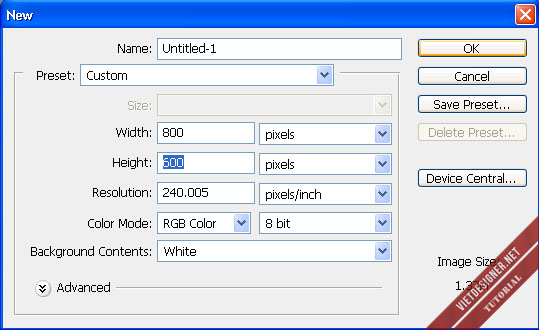
Tạo 1 file mới với kích thước tùy ý bạn. ở đây tôi chọn 800x600px. Màu nền là màu trắng.
Hiệu ứng chữ kim loại đóng đinh trên tường

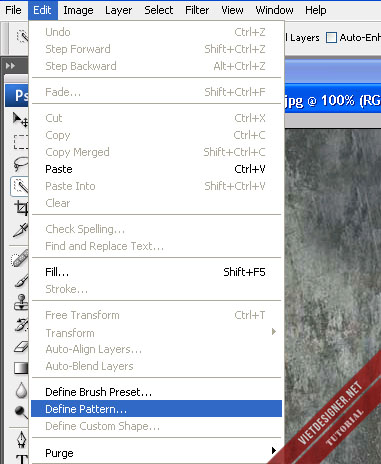
Mở file Texture trong phần nguyên liệu, sau đó vào Edit > Define Pattern: 
Hiệu ứng chữ kim loại đóng đinh trên tường

Như vậy bạn sẽ có thêm 1 Pattern rồi đấy.

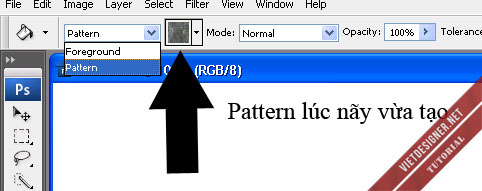
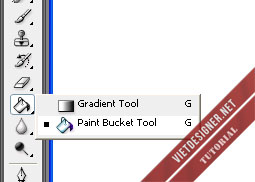
Sau đó chọn công cụ Paint Bucket Tool đổ lên nền.

Nếu không thấy thì bấm chuột phải vào công cụ Gradient Tool 
Hiệu ứng chữ kim loại đóng đinh trên tường

Hiệu ứng chữ kim loại đóng đinh trên tường

Hiệu ứng chữ kim loại đóng đinh trên tường

Bước 2

Gõ text của bạn, ở đây tôi dùng fonr Arial Black, kích thước tùy theo bạn: 
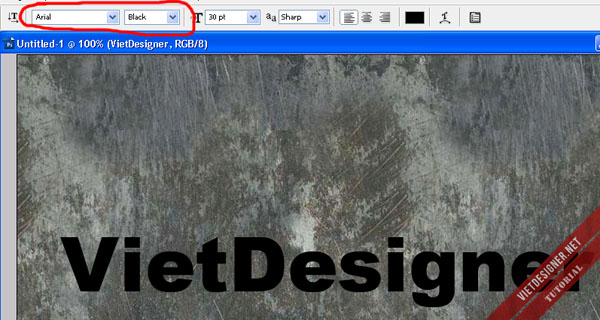
Hiệu ứng chữ kim loại đóng đinh trên tường

Bước 3

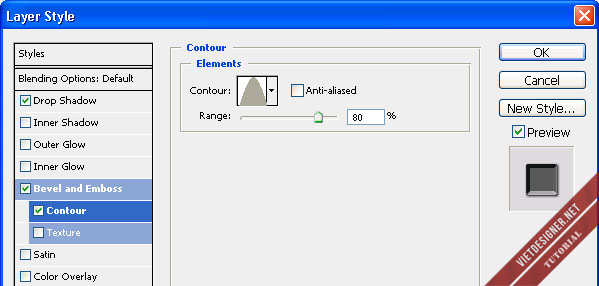
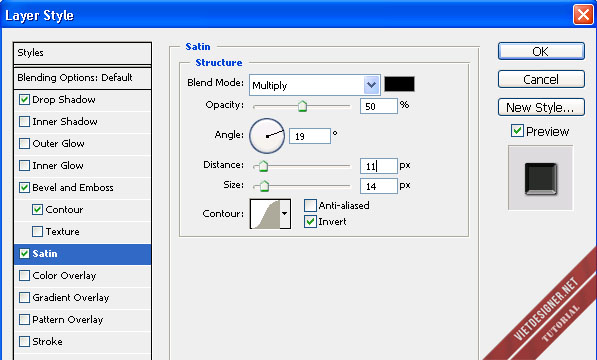
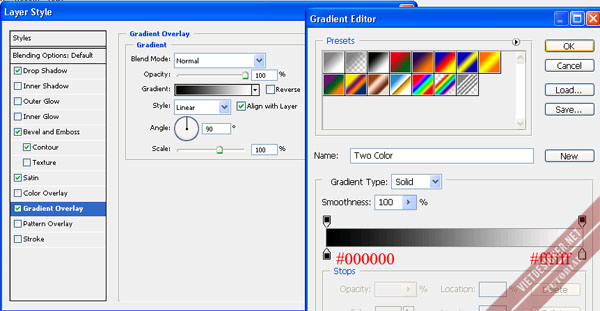
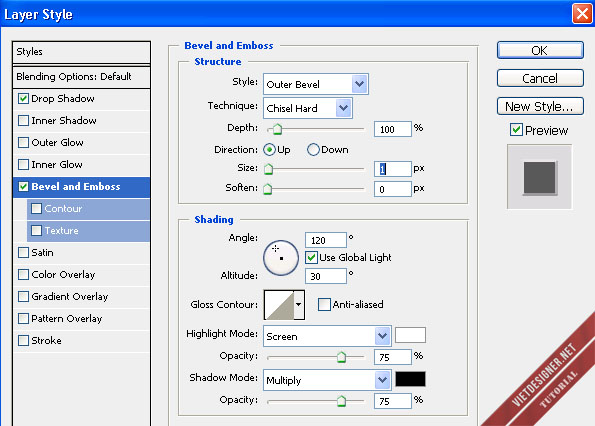
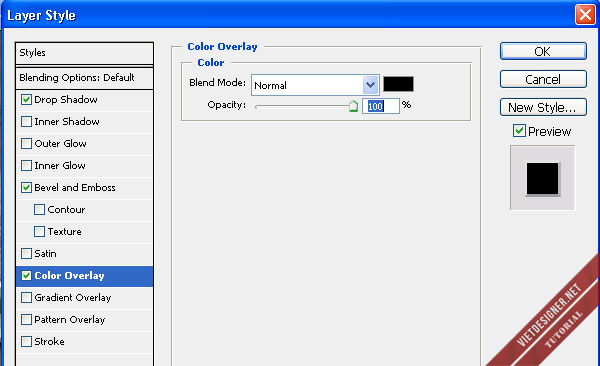
Nhấn chuột phải vào layer text và chọn Blending Opitions, thiết lập như hình:
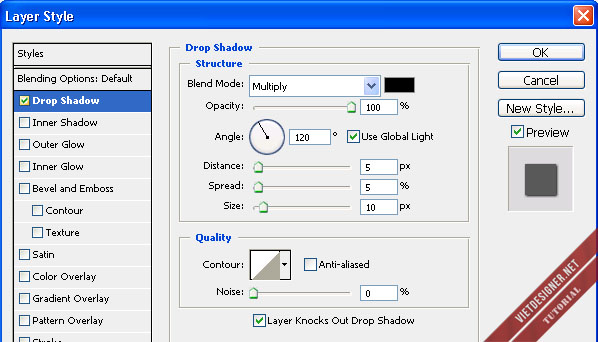
Hiệu ứng chữ kim loại đóng đinh trên tường

Hiệu ứng chữ kim loại đóng đinh trên tường

Hiệu ứng chữ kim loại đóng đinh trên tường

Hiệu ứng chữ kim loại đóng đinh trên tường

Hiệu ứng chữ kim loại đóng đinh trên tường

Bước 4

> Nhân đôi layer Background và kéo nó lên trên cùng: 

Hiệu ứng chữ kim loại đóng đinh trên tường

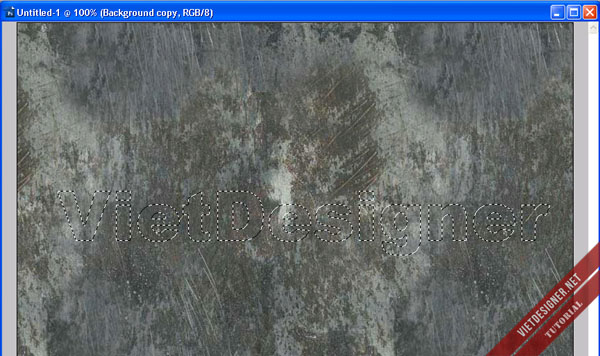
> Giữ phím Ctrl và nhấp chuột trái vào layer text để load toàn bộ text:

Hiệu ứng chữ kim loại đóng đinh trên tường

> Nhấn Shift+Ctrl+I để đảo ngược vùng chọn > nhấp chọn layer Background copy > nhấn Delete

Nhấn Ctrl+D để bỏ vùng chọn. 

Hiệu ứng chữ kim loại đóng đinh trên tường

Ta qua bước tiếp theo.

Bước 5

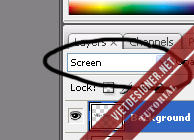
Blend Mode cho layer Background copy là Screen. 

Hiệu ứng chữ kim loại đóng đinh trên tường

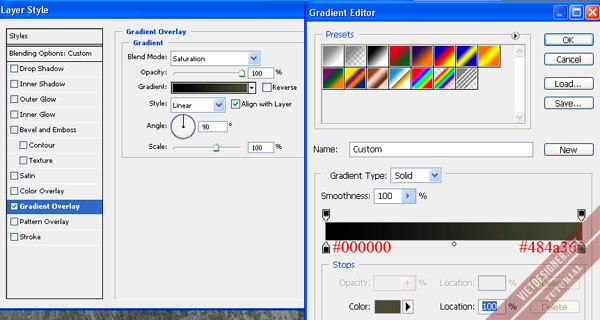
Nhấn chuột phải vào layer Background copy và chọn Blending Opitions, thiết lập như hình: 
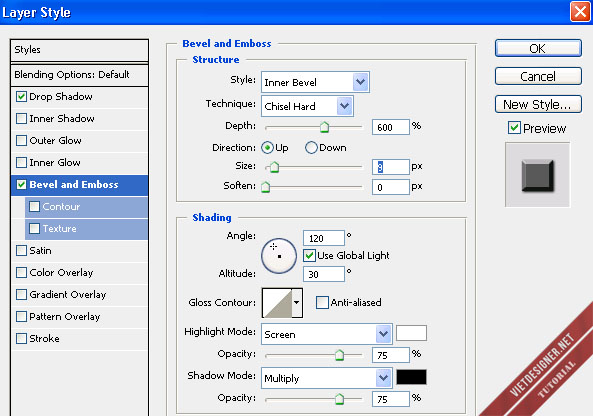
Hiệu ứng chữ kim loại đóng đinh trên tường

Bạn đc như hình: 

Hiệu ứng chữ kim loại đóng đinh trên tường

Bước 6

> Tạo  1 layer mới nằm trên cùng.

> Giữ phím Ctrl và nhấp chuột vào layer text 1 lần nữa để load toàn bộ text. 

Hiệu ứng chữ kim loại đóng đinh trên tường

> Vào menu Select > Modify > Contract, đặt giá trị Contract khoảng 4px
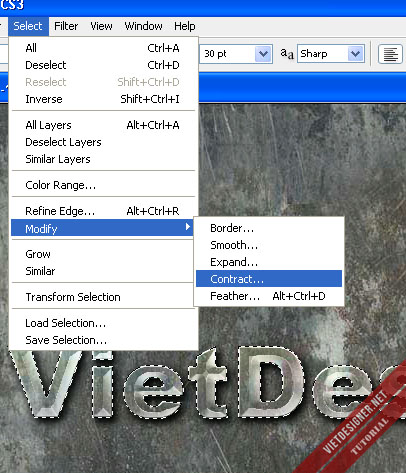
Hiệu ứng chữ kim loại đóng đinh trên tường

Hiệu ứng chữ kim loại đóng đinh trên tường

> Nhấn D để đưa màu về mặc định.

> Vào menu Filter > Render > Clouds.

Hiệu ứng chữ kim loại đóng đinh trên tường

Hiệu ứng chữ kim loại đóng đinh trên tường

> Vào tiếp menu Filter > Render > Difference Clouds

Hiệu ứng chữ kim loại đóng đinh trên tường

Blend Mode cho layer này là Soft Light
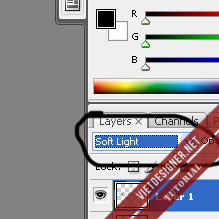
Hiệu ứng chữ kim loại đóng đinh trên tường

Bước 7

Tạo 1 layer mới nằm trên cùng và dùng Brush Tool, kích thước 4px và chấm vào text:

Hiệu ứng chữ kim loại đóng đinh trên tường

Áp dụng layer style cho layer các chấm đen này: 
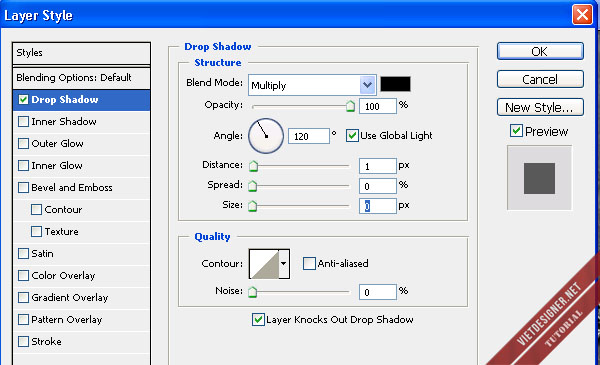
Hiệu ứng chữ kim loại đóng đinh trên tường

Hiệu ứng chữ kim loại đóng đinh trên tường

Hiệu ứng chữ kim loại đóng đinh trên tường

Thêm vài chi tiết và ta đã có được kết quả cuối cùng :D

Hiệu ứng chữ kim loại đóng đinh trên tường

Hi vọng bạn sẽ thấy thích tutorial này! Thanks for watching :)

VN:F [1.9.22_1171]
Rating: 9.0/10 (1 vote cast)
VN:F [1.9.22_1171]
Rating: +1 (from 1 vote)

Hiệu ứng chữ kim loại đóng đinh trên tường, 9.0 out of 10 based on 1 rating


Phạm Hữu Dư
Cảm ơn bạn đã đọc bài viết này, nếu bạn cảm thấy bài viết này hay và có ích thì hãy ấn +1 hoặc Like để khích lệ tác giả bài viết nhé, và nếu được thì share cho bạn bè cùng đọc. Thanks!


Cách tạo brush để cho ra những bokeh đẹp lung linh

Cách tạo brush để cho ra những bokeh đẹp lung linh

Hẵn là các bạn đã từng thấy nhiều bức ảnh có kèm theo hiệu ứng bokeh rất lung linh và huyền ảo đúng không nào? Hôm nay mình xin chia sẻ một bài hướng dẫn rất cơ bản của bạ...
by Phạm Hữu Dư
24


Tạo hiệu ứng ảnh giống với poster phim "The Bourne Legacy"

Tạo hiệu ứng ảnh giống với poster phim “The Bourne Legacy”

Bạn đã từng xem bộ phim hành động “The Bourne Legacy” bao giờ chưa? Nếu đã từng xem có lẽ bạn sẽ không còn lạ lẫm gì với poster của bộ phim này, hiệu ứng khá bắt mắ...
by Phạm Hữu Dư
22


Hướng dẫn tạo hiệu ứng text 3D cực ấn tượng đón năm mới

Hướng dẫn tạo hiệu ứng text 3D cực ấn tượng đón năm mới

Đây là 1 bài hướng dẫn hiệu ứng text 3D rất đẹp và ấn tượng do mod diễn đàn Hưng Trần Văn viết, vì bài viết quá hay cho nên mình quyết định post lên trang chủ cho mọi người...
by Phạm Hữu Dư
32


4 Comments


  1. b0yHN_96

    he he thanks you mình làm đc rồi =p~

    VA:F [1.9.22_1171]
    Rating: 0.0/5 (0 votes cast)
    VA:F [1.9.22_1171]
    Rating: 0 (from 0 votes)

  2. Tekachi Nguyễn

    Link die rồi bà con ơi :(

    VA:F [1.9.22_1171]
    Rating: 0.0/5 (0 votes cast)
    VA:F [1.9.22_1171]
    Rating: 0 (from 0 votes)

  3. Nguyễn Anh Dũng

    Link download bị die rồi :(

    VA:F [1.9.22_1171]
    Rating: 0.0/5 (0 votes cast)
    VA:F [1.9.22_1171]
    Rating: 0 (from 0 votes)


Leave a Reply

Your email address will not be published. Required fields are marked *

You may use these HTML tags and attributes: <a href="" title=""> <abbr title=""> <acronym title=""> <b> <blockquote cite=""> <cite> <code> <del datetime=""> <em> <i> <q cite=""> <strike> <strong>