

Ngày hôm qua mình có đưa lên Fanpage I Love [Photoshop] 1 bức ảnh ghép nền tuy đơn giản nhưng trông khá bắt mắt, và mình đã nhận được ủng hộ nhiệt tình của các bạn, hôm nay mình xin chia sẻ tutorial về cách làm background dạng này, rất là đơn giản.
![Đây là tác phẩm mình trưng bay trên I Love [Photoshop]](https://forum.vietdesigner.net/data/images/dl/2012/06/28/Cool-Background-VietDesigner.net-0.jpg "Đây là tác phẩm mình trưng bay trên I Love [Photoshop]")
Đây là tác phẩm mình trưng bay trên I Love [Photoshop]
Okay ta thực hành luôn nhé! Đầu tiên, các bạn dùng công cụ Gradient tool, để chế độ mặc định Linear Gradient và chọn 2 màu đầu và cuối tùy thích, miễn sao nó tương phản là ok, ở bức ảnh trên mình dùng màu trắng và xanh lá cây nhưng trong bài tut này thì mình dùng 2 màu đen trắng cho các bạn tiện hình dung nhé.
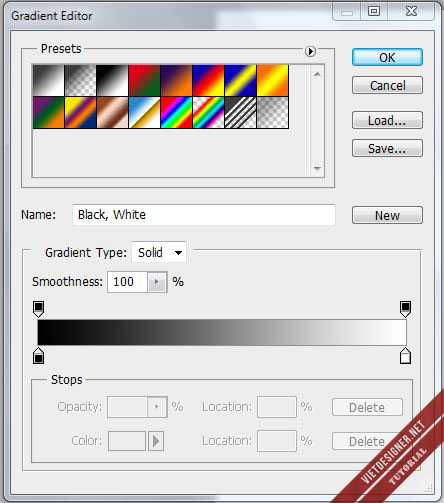
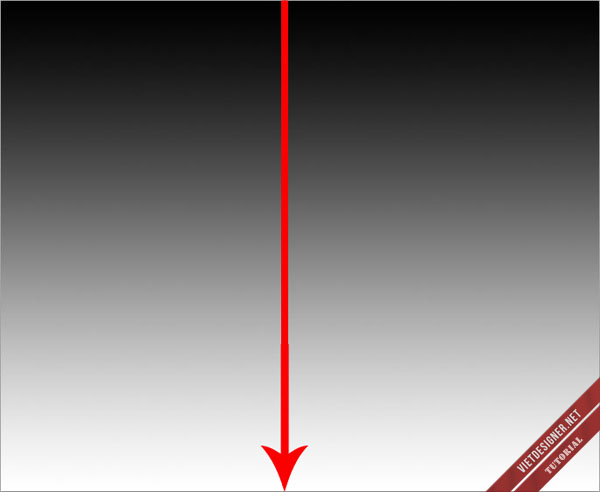
Sau khi chọn xong Gradient, bạn bắt đầu kéo gradient từ trên đầu bức ảnh xuống cuối bức ảnh, ta sẽ có 1 vệt đen trắng như ảnh:
Sau đó ta vào Filter-> Distort -> Wave
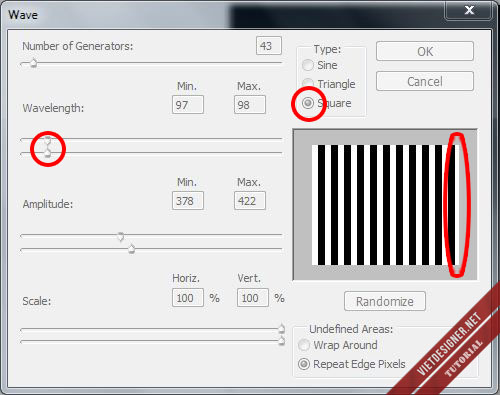
Trong hộp thoại này các bạn set type là Square. Còn Wavelength thì min max chỉ nên hơn kém nhau 1 đơn vị. Độ lớn của những hình tam giác về sau phụ thuộc vào giá trị wavelength này, giá trị này càng lớn thì các cái tam giác sau này càng to. Tùy các bạn chỉnh sao cho phù hợp nhé!
Còn một chú ý nữa là các bạn chỉnh sao cho cái cột đầu tiên bên trái khác màu với cái cột cuối cùng bên phải, và 2 cái cột này nên có kích thước như nhau. Nếu chỉnh trong option này khó để biết được có bằng nhau không thì các bạn có thể nhấn ok rồi ra ngoài dùng công cụ Crop nhé.
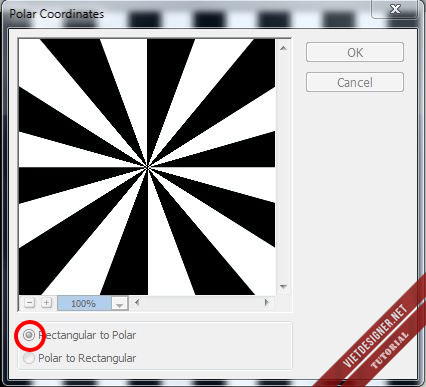
Tiếp tục với Filter -> Distort -> Polar Coordinates
Chọn Rectangular to Polar và ấn OK
Vẫn là Filter -> Distort, nhưng lần này là Twirl
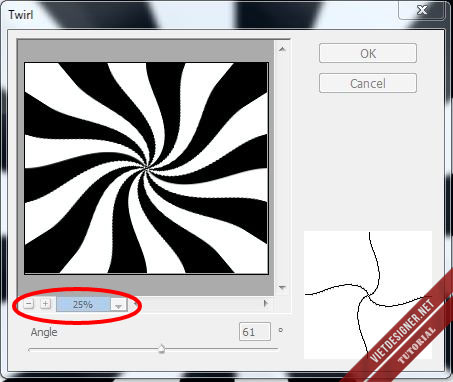
Các bạn nên zoom nhỏ thôi để có cái nhìn tổng thể hơn. Chọn cho mình 1 “độ xoắn” phù hợp.
Okie! vậy là sau vài bước chỉnh trong filter bạn đã có 1 background kiểu xoắn khá là bắt mắt đúng không nào?
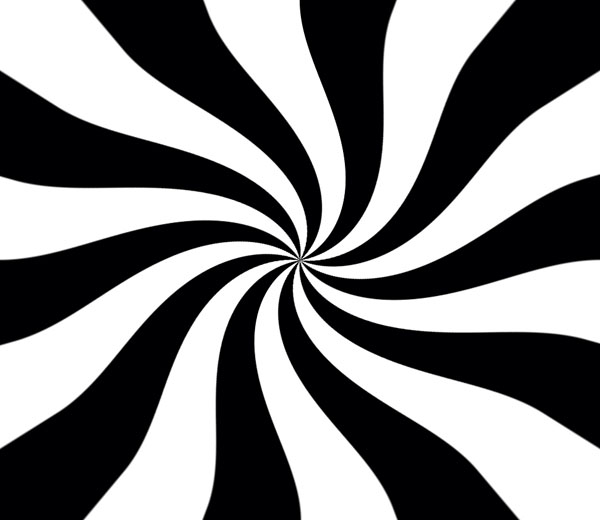
Đây là kết quả cuối cùng của mình trong thi thực hiện tut này (sau khi wave mình có crop một chút). Các bạn có thể kết hợp thêm với Radial Gradient, Texture, etc…để làm cho background thêm ấn tượng, và sau đó chỉ viết cắt mẫu mà bạn muốn ghép và dán vào thôi. Nếu có thời gian mình sẽ hướng dẫn mọi người làm cái kẹo bằng kiểu này. Chúc mọi người thành công!
Mình làm tutorial hơi sơ sài, mong các bạn đọc hiểu và sẽ thích nó! Cảm ơn vì đã đọc tut của mình nhé!
Bài tutorial được thực hiện bởi bạn Thanh Tùng và có tham khảo từ 1 bài viết nước ngoài.
Sao chưa xong mà a Dư cho public thế kia ạ 😀
TUT đã xong rồi đó e ơi! Chỉ dẫn đến thế là đủ rồi, mấy bước còn lại có thể tự làm theo được mà 😉
a chi e làm có cánh vào sau chữ đc k a
ôh, sry, tại e chưa đọc kĩ :D. Chỉ làm background, nếu đc bạn có thể làm luôn tut về cách làm tấm sign kia đc ko :D. Nhìn nó hay hay
Dùng pen để cắt hình chắc được như này, tạo bóng nhờ chỉnh blending options
tấm đó chỉ có mỗi cái BG thôi, còn các thứ thì đều nhìn là biết làm mà :))
cái mảnh giấy thì có dùng pen là đc mà :))
bạn làm bài tut hướng dẫn hoàn chỉnh từ đầu đến cuối bức kia đc k? 😛
Bức kia quan trọng là bạn biết cắt ghép! Thứ nhất là add thêm texture cho background để trông nó sần sùi và cũ kĩ, sau đó cắt mẫu ra và kéo vào, tăng thêm Stroke cho mẫu để có được đường viên xung quanh! Blend màu 1 chút là ra! Mình chỉ có thể hướng dẫn thế thôi, các bạn nên cố gắng sáng tạo theo ý mình sẽ tốt hơn, ko nên dựa dẫm quá nhiều vào tut 🙂
cho em hỏi làm thế nào để cắt hình kiểu sticker như trên ạ ??? em cảm ơn :))
Mình muốn thiết kế 1 back ground cực đơn giản trên Paint luôn đc ko bạn
Bản thử xem
share psd đi ad!!
Cái này có gì đâu mà share PSD hả bạn? nếu share thì cũng chỉ có 1 layer thôi, vì toàn làm bằng Filter mà 🙂 Tut rất đơn giản, tự thực hành theo đi bạn!
mình cần cái texture như thế. 🙂
Search Google với từ khóa “Grunge Texture’ nhé bạn!
Làm cái viền trắng quanh ảnh sao thế anh?
Edit -> Stroke
Tại sao lúc Rectangular to Polar hình của mình nó lại không được đều như của bạn nhỉ? TT
sau cái bước wave bạn đọc kĩ nhé, sau khi wave bạn phải xem haii cái cột đầu với cuối nó có bằng nhau k, có khác màu k. phải bằng nhau và khác màu mới đều đc 🙂
Mình làm theo bạn, đến bước đổ màu bằng Gradient tool xong thì lại không dùng được filter -> distorl -> wave (hộp thoại bị làm mờ). Bạn có thể giải thích cho mình vì sao không ?
Bạn nên học thêm về cách sử dụng Filter, nó bị mờ là có lí do hoặc do Photoshop bạn có vấn đề!
Lúc bạn tạo một New, phần Color Mode chọn 8 bit thì mới được. Không hiểu sao chọn 16 hay 32 bit thì sẽ có một số cái bị ẩn đi
a ơi cái miếng giấy làm sao a?
với cả cái bóng đen đen sau ảnh nữa a
Bóng đen bạn chỉnh trong Blending Option, hoặc dùng Bush đen tròn mềm và Opacity thấp
Mảnh giấy bạn dùng Pentools để tạo,giống thực hơn thì bạn dùng thêm texturex giấy mà bạn có thể tìm rất nhiều trên google
ad ơi chỉ luôn phần làm bên trong ảnh luôn đi ad ^^
tại sao trên bài vào Filter-> Distort -> Wave mình không thấy có những vạch đen là sao?giúp mình
bạn làm theo đúng các bước anh ý chỉ là dc mà..nhớ làm trên 1 layer. Mình cũng bị giống bạn vì mình làm trên nhiều layers…nhưng đọc kỹ lại hướng dẫn thì ok…làm dc rùi..:)
Các bạn chỉ mình thiết kế cái banner ngày tết với
Học Photoshop đi rồi bạn sẽ biết làm!
A cho e hỏi chút là.. ảnh có bg như của a gọi chung là gì?? e muốn tìm nhưng k biết từ khóa kiểu đó gọi là gì
vote
a cho e hỏi, làm sao để cái tâm của vòng xoáy đó lệch về một góc bên phải hay bên trái được ạ ? 🙂
Phần Filter – Distort – Twirl
Thông số Angel bạn chỉnh về âm thì xoáy bên trái
Chỉnh về dương thì xoáy về bên phải
Em cần hướng dẩn về cách blend cho bài này ad ơi
có tut đầy đủ không ạ,đây chỉ là 1 phần thôi ạ
Tutorial này mang tính chất tham khảo, dựa vào cái cơ bản mà các bạn có thể tự do sáng tạo theo ý mình! Đừng quá trông chờ ngta làm hết sẵn rồi làm theo, sẽ ko khá hơn đâu!
Em tự mò mẫm học pts bấy lâu nay.. May mà tìm đc trang Viet’s Designer này, hên qá trời lun, toàn mấy bài em cần và rất hay ^^~ Cơ mà đọc mấy bình luận của anh chị trong bài này, em vẫn chỗ hiểu chỗ không .. hè hè :’D
P/s Cám ơn Viet’s Designer nhìu lắm nhé <3
Chúc bạn học tập đc nhiều thứ bổ ích trên website VietDesigner.net!! Bạn có thể tham gia diễn đàn để trau dồi kinh nghiệm ở địa chỉ: http://forum.vietdesigner.net/
Trang Viet’s Designer thấy rất hay..khi biết đến Viet’s Designer từ ko biết j đến photoshop bây giờ cao hơn một chúc là Gà Mờ 🙂
Tấm banner ở trên các chi tiếc trong đó đều biết làm, ngoại trừ cái làm miếng giấy gấp khúc ghi chữ lên làm qài mà ko đc :(…
bạn gì đó ơi ! có thể hướng dẫn mình với không vậy…. mình làm quá sinh nhật TT.TT tks bạn nhiều…
tut đơn giãn mà hữu ích.diễn đàn là để học hỏi tránh tình trạng nhờ vã quá trớn
🙂 tut mới đi DƯ
Cho hỏi làm sao để được hiệu ứng giấy cũ với mấy cái chấm như trên hình mẫu vậy? 🙂
Hiệu ứng giấy cũ thì dùng texture giấy cũ nhé, trên diễn đàn có texture loại này đó bạn!
ôi trời vô photoshop online là làm được