
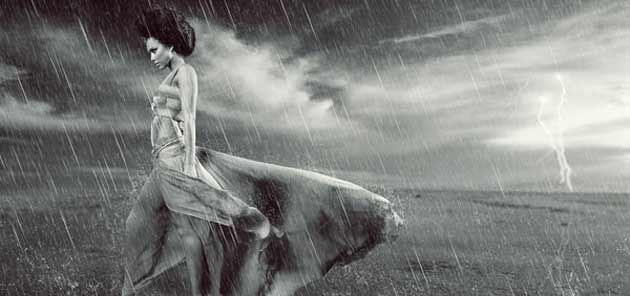
Xin chào các bạn, do lý do cá nhân mà lâu rồi mình không có bài tutorial nào trên Việt Designer, hôm này xin gửi tới các bạn một tut cơ bản cách tạo hiệu ứng mưa, tuyết và tia lửa điện. Mình sẽ gộp cả 3 hiệu ứng này thành 1 bài viết vì thực ra nó cũng tương tự giống nhau thôi.
Một vài ví dụ cho 3 hiệu ứng (áp dụng cho các tác phẩm manip)
Hiệu ứng mưa
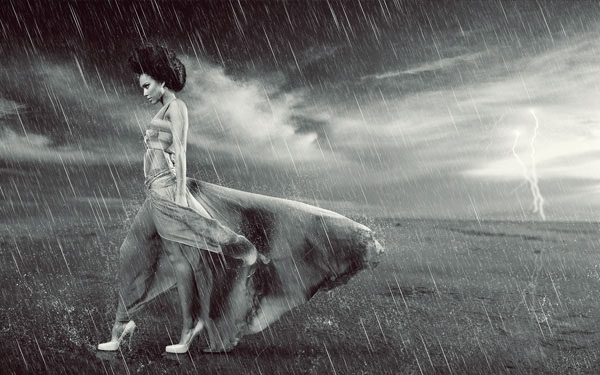
Hiệu ứng tuyết
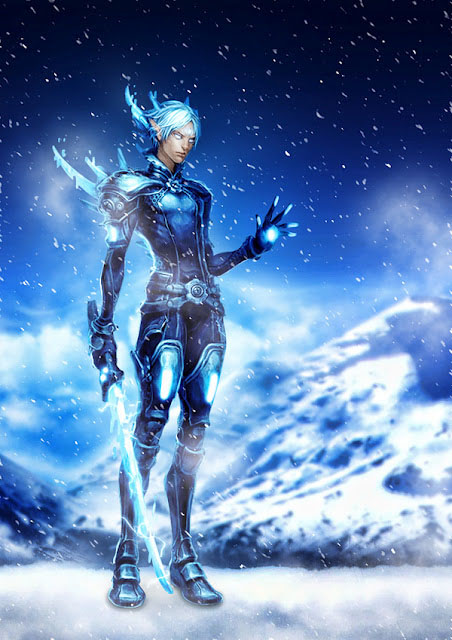
Hiệu ứng tia lửa điện

Bước 1: Tạo 1 file mới (Ctrl + N)
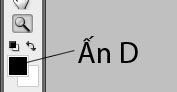
Ấn D để trả màu ở hộp màu về đen trắng, Fill màu đen (Alt + Backspace)
Filter > Noise > Add Noise (thông số có thể tùy chỉnh theo ý các bạn).
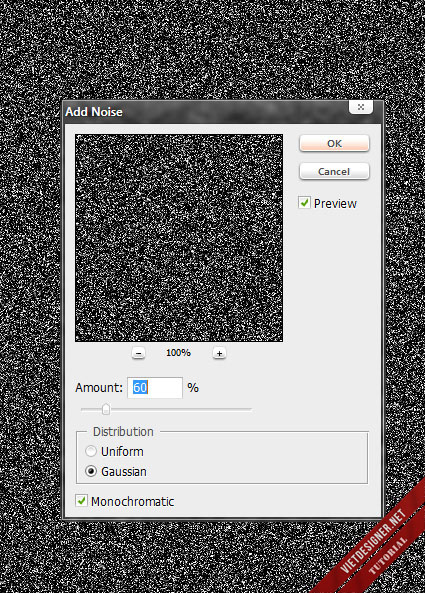
– Tạo hiệu ứng mưa rơi
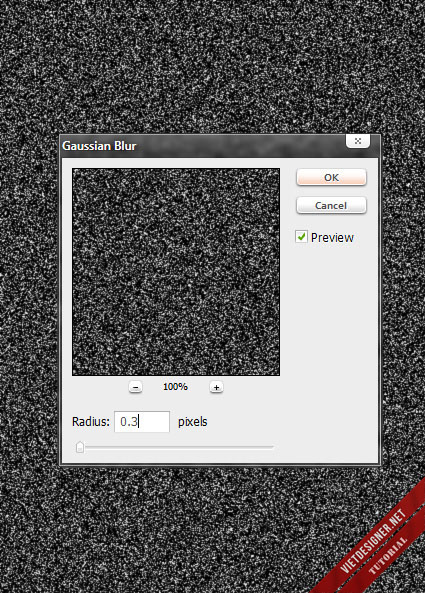
1) Filter > Blur > Gaussian Blur (thông số còn tùy thuộc vào kick cỡ bức ảnh, nhưng chỉ dao động từ 0,1 đến 1px).
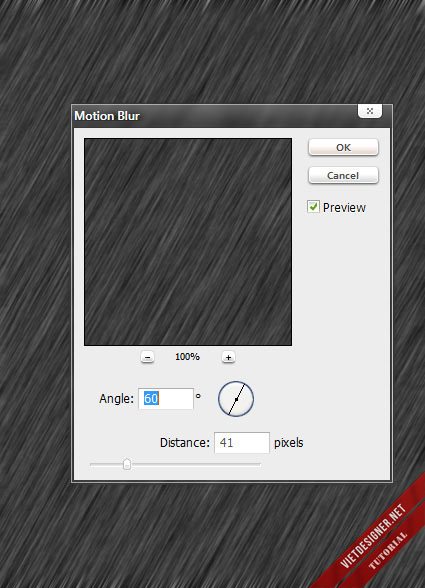
2) Filter > Blur > Motion Blur (thông số Distance càng cao thì mưa càng mỏng).
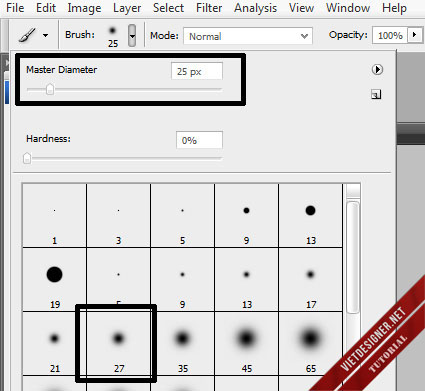
3) Tạo 1 file mới, đặt Brush khoảng 25px
sử dụng Pen (P) vẽ 1 đường thẳng dọc từ trên xuống dưới như sau:
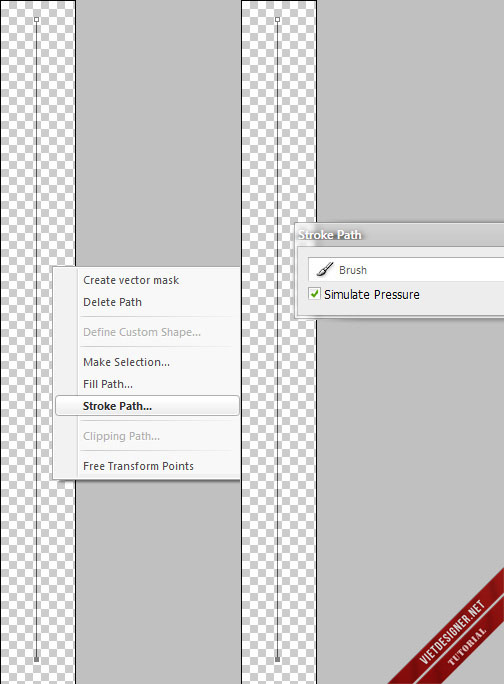
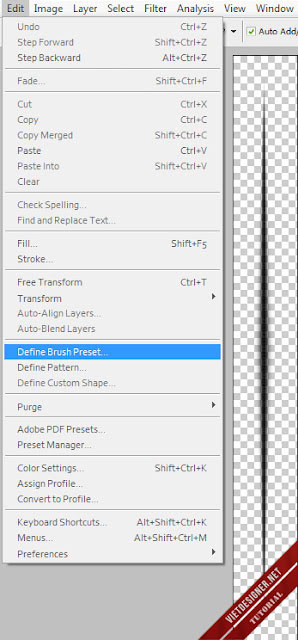
Lưu lại theo định dạng brush
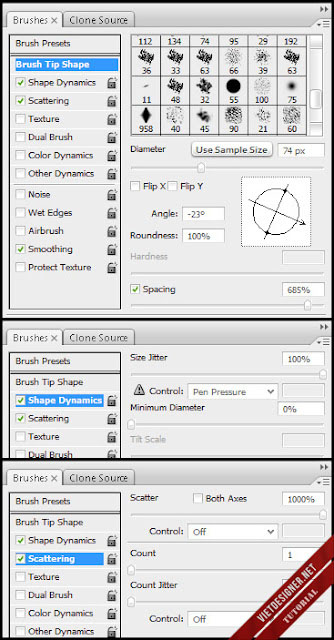
Thiết lập brush, màu trắng và tô
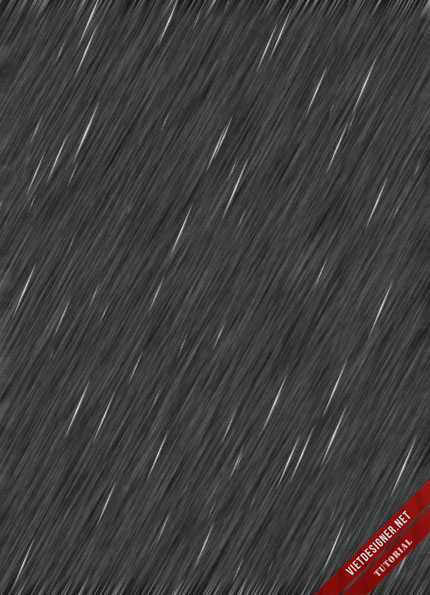
– Tạo hiệu ứng tuyết
1) Filter > Blur > Gaussian Blur
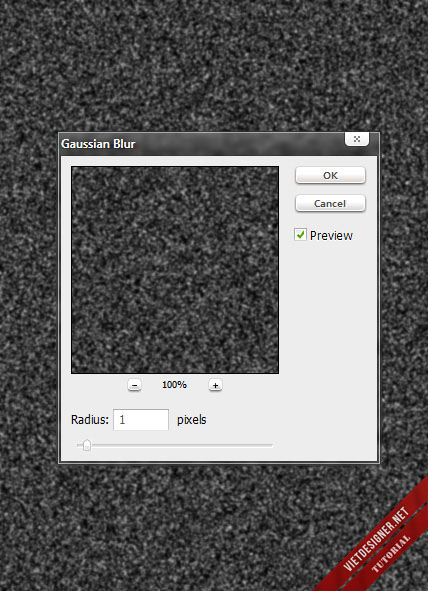
2) Filter > Blur > Motion Blur
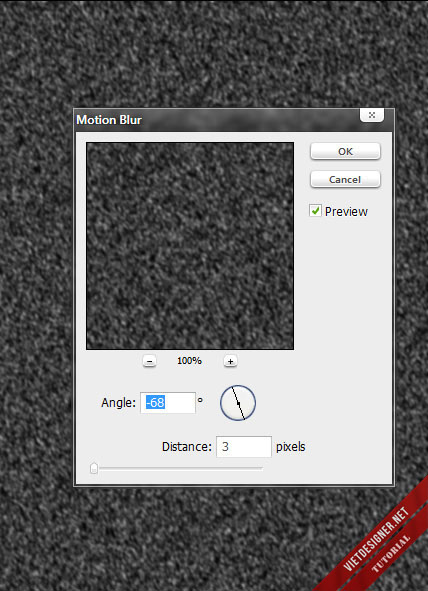
– Tạo hiệu ứng tia lửa điện
Bước 1 và 2 giống như cách tạo hiệu ứng tuyết
3) Tạo 1 lớp Color Balance (Layer > New Adjustment Layer > Color Balance)
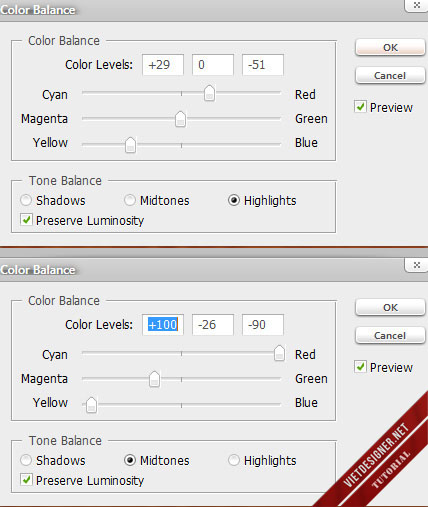
Bước 2: Đến đây các bạn thấy hiệu ứng chưa hoàn chỉnh, đây mới là bước quan trọng để tạo nên hình ảnh hoàn chỉnh của các hiệu ứng
Tạo 1 Layer Level (Layer > New Adjustment Layer > Level)
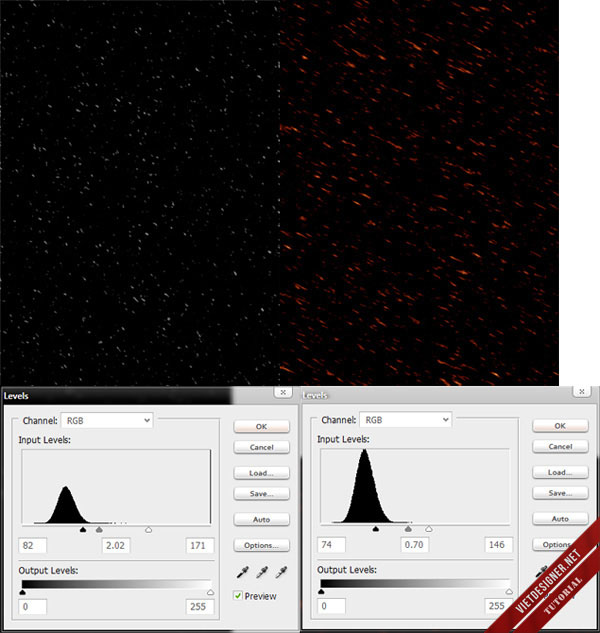
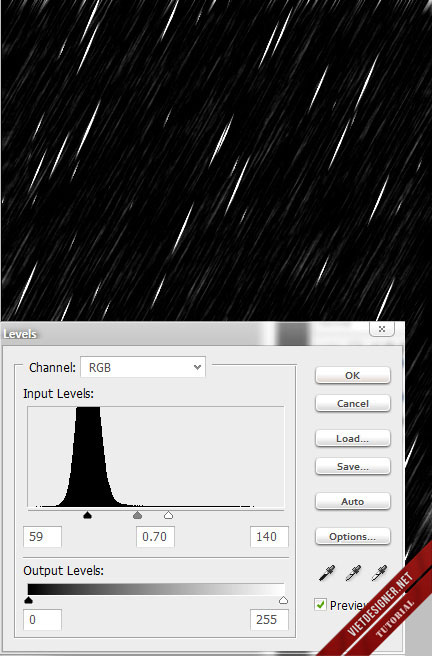
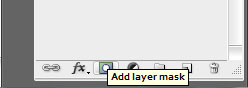
Bước 3: Vì vùng các bạn muốn lấy chỉ là vùng màu trắng, vì thế các bạn cần đặt hòa trộn để làm biến mất vùng màu đen, trong trường hợp này chúng ta sử dụng chức năng hòa trộn Screen, nếu hiệu ứng lem lên mod các bạn tạo Mask để xóa.
Thử liền nha, hiệu ứng đơn giản nhưng lại rất hiệu quả 😀
Tham khảo thêm bài viết: Cách tạo cơn mưa bằng Photoshop
Tại sao không chọn được Define Brush Preset zậy?
ay za , các hạ làm thế này là hỏng hết trái cấm của cung thủ Tyler Siêu Nhân rồi ấy nha, (khi vẽ xong vào Edit/ Define Brush Preset/ đặt name là xong
Bạn click fảj vào pen mớj vẽ, chọn make selection rồi define brush preset nhé ! ^^
Phần Make Selection vs Strock path của mềnh bị bôi Xám rồi _ _”
~> click k dc :(( Chỉ có phần Delete Vector Mask vs Free Transform là click dc .
P/s: mình dùng PTS 7.0
À còn Bước 3 mình k hiểu lắm. 🙁
chức năng hòa trộn Screen là chỗ nào vậy bạn. ==”
Còn Mask nữa. :((
Sr vì mình mới biet61khai1 niệm PTS cách đây 2 ngày. :((
sao em dùng pts2 mà ko add noise dk nhỉ?
Nó nằm trong filter Noise, sao lại ko add được là sao bạn?
cho e hỏi mún tạo tuyết viên hình tròn thì thêm bước nào nữa ?
minh dung cs6 khong co Brush lam sao ha ban
CS6 ko có brush là sao bạn 😐
trong quá trình cài có khi bị vãi chỗ nào đó , mong bạn xem lại, hoặc cài lại ko sẽ ảnh hưởng tới uy tín của nhà khổng lồ Adobe.
tất nhiên là có trong thanh công cụ (tool
) mà bạn
CS nào chẳng có brush hả bạn =.=!! C ấn chữ b trên bàn phím ấy thì là brush
sao mình dùng pen mà không vẽ được như trong hình
Bạn phải tạo 1 layer mới rồi dùng pen trên layer đó
Mấy cái này là làm trên phần mềm nào chỉ em với!
Làm bằng Photoshop, bạn vào đây để xem nhé: http://vietdesigner.net/faqs
Mình stroke path rồi click vào simulate pressure rồi mà path nó vẫn thẳng đơ ko có thuôn lại 2 đầu như trong hình. Mình dùng CS5, có ai bị như mình và chỉ cách khắc phục ko?
Đến bước lưu lại bằng định dạng brush hok được, chữ Define brush preset nó xám xịt có cho lưu lại đâu. Bài này hướng dẫn chẳng chi tiết gì cả.
Trước khi lưu , thì khi bạn chọn đối tượng bạn nhấn tổ hợp phím Ctrl + Shift là sẽ ra define brush
làm tuyết xong làm như thế nào để ghép được tuyết vào bức ảnh khác ???
mình làm theo các thông số như trên mà nó ra màu chả giống trong ảnh tí nào
ad chỉ lại đc không?
Thông số chỉ có vậy thôi, ko có gì khác hơn đâu bạn ơi
còn tùy vào từng phiên bản PS , có bản bạn phải hiệu chỉnh lại(Edit/ Color Setting/…) và trong qua trình làm bạn nên có những hiệu chỉnh của bản thân để có dc hình ả cool nhất.
mình làm theo bạn cách làm hiệu ứng tuyết, thì mình cảm thấy tuyết quá dày, có cách nào làm nó mỏng hơn và thưa hơn dc ko?
bước quan trọng là ở phần chỉnh level đó bạn 🙂
a vietdesigner ơi! Làm sao để tạo những dây chỉ sáng như trong bức ảnh này hả anh: http://all-free-download.com/downloadfiles/wallpapers/1920_1200_widescreen/color_pulse_wallpaper_abstract_3d_wallpaper_1920_1200_widescreen_75.jpg
bạn vẽ dải sáng bằng pen, sử dụng brush mềm rồi hòa trộn là color Dodge 😀
Cảm ơn bạn Tyler Siêu Nhân nha!
a vietdesigner ơi! Làm sao để tạo những dây chỉ sáng như trong bức ảnh này hả anh: http://all-free-download.com/downloadfiles/wallpapers/1920_1200_widescreen/color_pulse_wallpaper_abstract_3d_wallpaper_1920_1200_widescreen_75.jpg
anh ơi chỉ em bước 3 với , em làm với một ảnh nền nhưng cứ đến bước 2 thì nó đen sì lại
còn screen với mash là gì và làm ở đâu hả anh , em mới nhập môn pts 🙁
Cảm ơn bạn nhiều 🙂
vote
cho mình hỏi là tạo được rồi thì đến khi áp dụng để tạo ảnh thì có cần chú ý gì không(mình là người mới toanh à nha)
Cách làm mưa, dùng pen trước hay brush trước vậy, chả biết tại sao vẽ đường thẳng với pen mà lại ra hạt mưa nhòe nhòe, ảo quá. bạn chụp lại chỗ này cho rõ xíu đi. Tưởng làm dc liền ai dè phải search Web khác nản.
Cảm ơn VietDesigner nhiều
Pro nào rảnh làm giùm em bài tut tia lửa điện đi.khó quá :((