

Hôm nay mình sẽ hướng dẫn các bạn làm một text khá đẹp với tông màu chủ yếu là vàng và đen. Với bài tutorial này chúng ta sẽ cần thêm 2 plugin khá hay đó là Knoll Light Factory 3 và Magic Bullet Photo Look, thiết nghĩ đây là 2 plugin mà bạn không thể thiếu khi sử dụng Photoshop, cho nên qua bài tutorial này giúp chúng ta biết thêm nếu như trước đó bạn chưa cài 2 plugin này.
Link download 2 plugin:
+ Magic Bull Photo Look
+ Knoll Light Factory 3
Ngoài ra, nguyên liệu để làm bài tutorial này chúng ta cần có thêm 1 loại texture bokeh vì chúng ta sẽ cần nó cho việc blend màu, Bạn download tại đây
Vậy là chúng ta đã có đầy đủ nguyên liệu. Đầu tiên chúng ta tạo một layer có size là 1600 x 900 px hoặc bạn có thể chọn size như kích cỡ màn hình máy bạn cũng được .
Bấm Atl + Delete để bôi đen toàn layer theo màu foreground…nếu 2 màu chính chưa về màu gốc là đen và trắng thì bạn có thể bấm D để trở về màu gốc .

Bây giờ chúng ta cho texture vào … ấn Ctrl + T để resize nhằm căng đều màn hình…chúng ta có thể giữ phím Shift và kéo điểm kéo ở góc để luôn giữ đúng tỉ lệ khung hình , nhớ ấn enter sau khi resize xong nhé 😛
Bây giờ vào Layer > Rasterize > Layer để chuyển hình mới cho vào thành 1 layer .. từ đó bạn có thể điều chỉnh nó như 1 layer bình thường
Tiếp theo chúng ta vào Image > Adjustment > Levels
Thiết lập thông số như hình nhằm tạo độ sâu cho màu đen

Vào Image > Adjustment > Curves
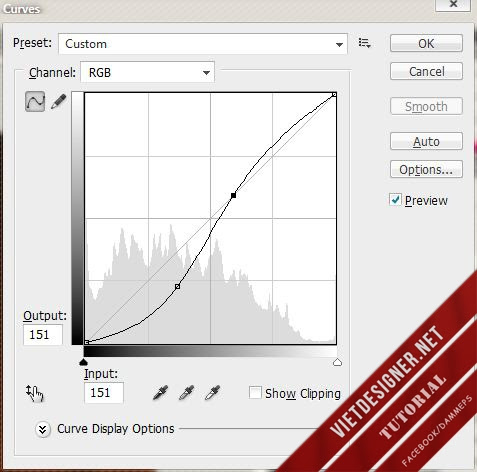
Đến đây phần background đã được tinh chỉnh cho có vẻ sâu hơn…
Và bây giờ chúng sẽ nhập text cho hình…ở đây mình chọn chữ Photoshop …font nên để to và dễ nhìn, màu trắng

Tiếp theo double click vào layer vừa tạo và thiết lập thông số như hình
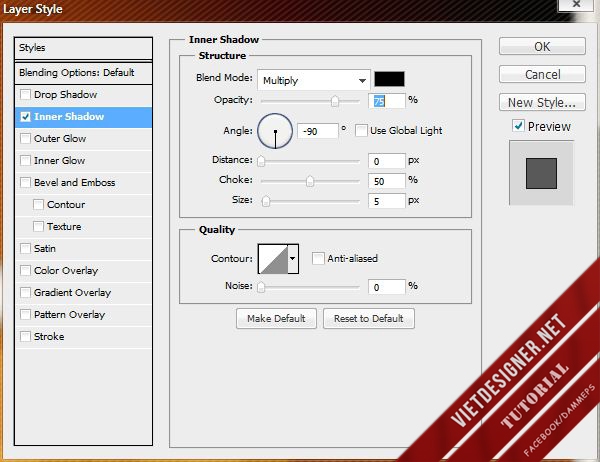
Giữ Ctrl chọn vào Thumbail của layer text để chọn lấy viền hoặc bạn vào Select > Load Selection. Khi có viền rồi thì chọn vào layer texture và ấn Ctrl + J để copy textture theo viền chữ đã chọn.
Giờ thì xóa layer text đi cho nó gọn 😛
Chuyển Blending mode sang Screen
Lúc này chúng ta sẽ tạo cách vết gạch bằng cách sử dụng tool Single Row/Column Marquee Tool (Chuột phải Rectangular Marquee Tool)
Tạo các sọc theo ý mình rồi bấm Delete để xóa
Xong xuôi ghép tất cả các layer lại với nhau bằng cách Ctrl + Shift + E
Lúc này cần dùng đến plugin Alien Skin Exposure 3 rồi hè hè 😀
Chọn Filer và chọn Magic Bullet > Photo Look lúc này hiện lên một cái bảng ..dí chuột sang viền bên trái của của sổ nó sẽ xổ ra 1 list các mẫu … ở đây mình chọn Difusion > Edge Noise Soften …sau đó ấn OK (các bạn có thể chỉnh kiểu blend theo ý mình nha, không cần thiết phải giống mình đâu :D)
Lúc này chúng ta cần phải làm thêm 1 bước hết sức quan trọng đó là save lại thôi.
Đây là 1 tác phẩm của mình:
(Ảnh được gắn thêm tia sáng bởi plugin Koll Light Factory )
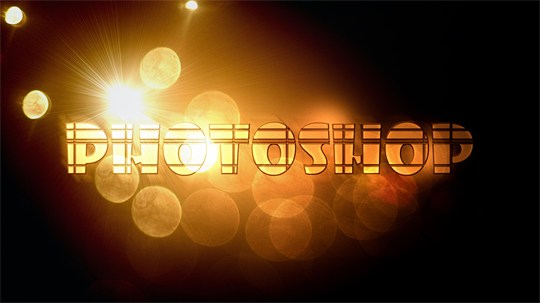
(Nếu thấy bài tutorial có ích thì đừng ngại ấn like nhé)
Click Like Fanpage Những Người Đam Mê Photoshop để ủng hộ mình nhé!
Thanks bạn.Nhưng bạn dùng font chữ gì vậy ?
font Showcard Gothic Regular đó bạn 😀
win 7 có sẵn lun 😛
Oh.thanks bạn nha ^^
sẽ đẹp hơn nếu dùng font chữ khác làm tut .
Like :X
bạn có thể cho mình biết font nào hợp không để mình rút kinh nghiệm 😀
Tùy mỗi người một sở thích thôi! Font này dùng cũng tạm ổn rồi, nếu ai có font nào đó đẹp hơn thì có thể thay thế mà! Photoshop đâu thể khuôn mẫu được 😀
sao mình ko nhìn thấy hình minh họa bạn ơi. bạn xem lại giúp mình. vì mình thấy bài này hay quá.
Hình minh họa là sao bạn? ý bạn là hình ảnh bị die hết hả?
đúng vậy đó. sao hình minh họa cho bài viết mình ko thấy. có phải bị die rồi chăng. bạn fixlink lại giúp mình đi.
chân thành cám ơn bạn.
Đâu có die đâu bạn 😐 Đó là do mạng internet bên bạn có vấn đề đó 🙂
AD lam cai text nay hay ghe. Buoc dau bao nhap text roi chinh lung tung, buoc sau lai nhap text nua. Roi o buoc dau chinh levels tum lum roi cai hinh texture o dau ra buoc tiep theo nua. AD huong dan ma sao lon xon qua
=] Này, đọc cho kĩ rồi hãy ý kiến. Ở đầu bài bh cũng để recourses, down về k down, các bước viết tuy hơi tắt nhưng nếu đọc kĩ, làm đúng thì vẫn ra (:| Mình là mình kì thị các bạn đọc tut không kĩ xong ý kiến lắm nhé.
Sao lại nói là lộn xộn chớ?! Đầy đủ thế cơ mà! Bạn đọc cho kỹ ắc hẳn sẽ làm được chứ sao lại nói người ta lộn xộn?!
@^^:Bài viết rất hay, cảm ơn nhiều nhé!
cảm ơn bạn 😀
Bạn ơi. Từ đoạn này trở đi mình làm không được: Lúc này chúng ta sẽ tạo cách vết gạch bằng cách sử dụng tool Single Row/Column Marquee Tool (Chuột phải Rectangular Marquee Tool). Bạn có thể chèn hình ảnh vào không? Mình rất muốn làm cái này mà đoạn này thì mình bó tay rồi 🙁
Mình quên 1 cái nữa. Cái này dùng thêm plugin Alien Skin Exposure 3 nữa hả bạn? 🙁
link down hk dx ạ~~~~~~
Link bị hư hết r @@
sao mấy ông bình luận mỗi ông có 1 cái avatar nhìn na ná nhau vậy, cho hỏi trào lưu gì đây vậy? mới vào học hỏi tý
Avatar mặc định khi comment trên website Việt Designer khi chưa phải là thành viên diễn đàn đó bạn ơi, chứ ko phải trào lưu gì đâu!