Advertisement

Tutorials

April 29, 2012

Hướng dẫn làm hiệu ứng text theo nhịp đập trái tim


More articles by »
Written by: Phạm Hữu Dư

Xin chào các bạn mình là Lý Ngộ, tất nhiên cũng là member của I Love [Photoshop], và cũng là member của group I ♥ PHOTOSHOP, hôm qua mình có thử làm 1 cái cover photo cho group với hiệu ứng text nhịp đập trái tim và đã được admin gợi ý chia sẻ tutorial về cách làm hiệu ứng text này, nên hôm nay mình quyết định chia sẻ cùng mọi người.

Đây là cover photo mà mình làm cho Group! Bạn có thể nhấp vào ảnh để lấy fullsize và mang về làm cover cũng được!

Đây là Cover mình làm cho Group! Bạn có thể nhấp vào ảnh để lấy fullsize và mang về làm cover cũng được!

Tuy nhiên trong bài tutoria mình sẽ không dùng text I Love Photoshop để minh họa mà sẽ dùng text là VIET DEISGNER nhé! Okay ta tiến hành bài tutorial luôn nha!

Bước 1: tạo 1 file mới (Ctrl+N) 

Hướng dẫn làm hiệu ứng text theo nhịp đập trái tim

Bước 2: click chuột vào theo thứ tự từ số 1 đến số 3 như hình: 
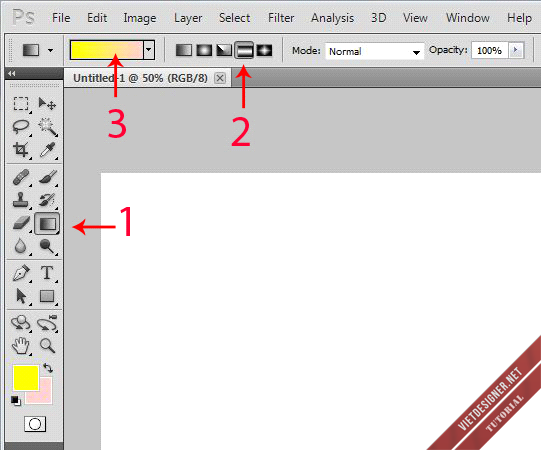
Hướng dẫn làm hiệu ứng text theo nhịp đập trái tim

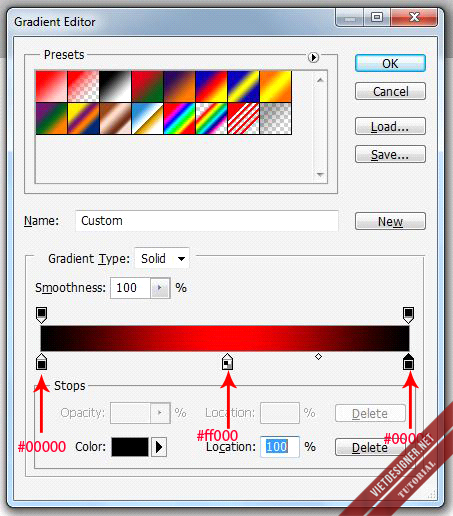
Bước 3: chỉnh mã màu như hình: 

Hướng dẫn làm hiệu ứng text theo nhịp đập trái tim

Bước 4: kéo từ góc trên xuống góc dưới ta được như hình: 
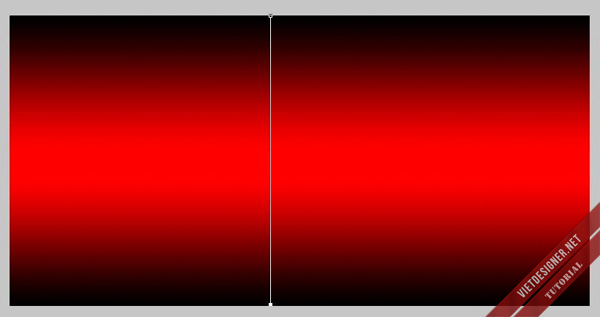
Hướng dẫn làm hiệu ứng text theo nhịp đập trái tim

Bước 5: vào Filter > Texture > Texturizer rồi chỉnh thông số như hình: 
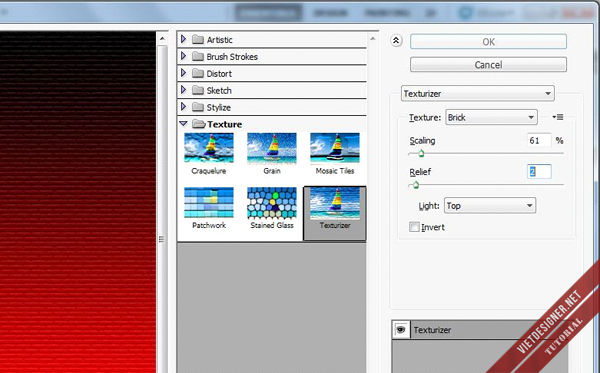
Hướng dẫn làm hiệu ứng text theo nhịp đập trái tim

Bước 6: vẽ 1 dòng text bất kỳ lên, tùy theo sở thích mà bạn chọn font theo ý muốn:

Hướng dẫn làm hiệu ứng text theo nhịp đập trái tim

Bước 7: bấm giữ phím Ctrl rồi click chuột vào Layer text để lấy vùng chọn của text: 
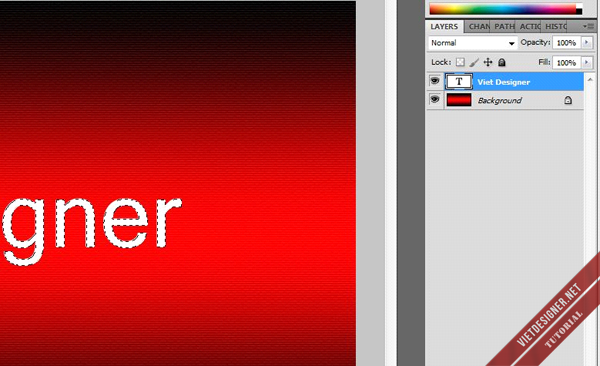
Hướng dẫn làm hiệu ứng text theo nhịp đập trái tim

Bước 8: tạo 1 Layer mới (Ctrl+Shift+N) rồi vào Edit > Stroke 
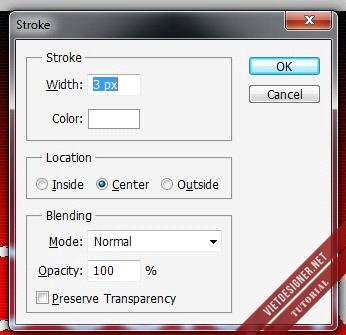
Hướng dẫn làm hiệu ứng text theo nhịp đập trái tim

Bước 9: lúc này bấm tổ hợp Ctrl+D để bỏ vùng chọn rồi xóa layer Text đi mình sẽ được như hình: 

Hướng dẫn làm hiệu ứng text theo nhịp đập trái tim

Bước 10: vào công cụ như hình để vẽ đường line: 
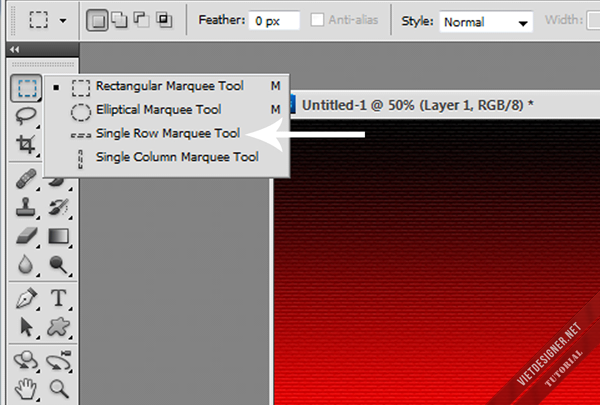
Hướng dẫn làm hiệu ứng text theo nhịp đập trái tim

Bước 11: thực hiện như Bước 8 mình sẽ được như hình: 

Hướng dẫn làm hiệu ứng text theo nhịp đập trái tim

Bước 12: sau đó merge Layer text với Layer stroke lại rồi dùng Eraser (E) xóa như hình: 

Hướng dẫn làm hiệu ứng text theo nhịp đập trái tim

Bước 13: dùng Pentool (P) vẽ đg Zigzag rồi tạo Stroke rồi dùng Eraser xóa đi để đc như hình: 

Hướng dẫn làm hiệu ứng text theo nhịp đập trái tim

Và kết quả cuối cùng là như thế này:

Hướng dẫn làm hiệu ứng text theo nhịp đập trái tim

Kết quả có hơi khác so với ban đầu do cách tinh chỉnh thông số khác nhau! không nhất thiết phải làm giống hệt mà có thể sáng tạo theo ý thích của bạn! Chúc thành công!

VN:F [1.9.22_1171]
Rating: 8.2/10 (5 votes cast)
VN:F [1.9.22_1171]
Rating: +2 (from 2 votes)

Hướng dẫn làm hiệu ứng text theo nhịp đập trái tim, 8.2 out of 10 based on 5 ratings


Phạm Hữu Dư
Cảm ơn bạn đã đọc bài viết này, nếu bạn cảm thấy bài viết này hay và có ích thì hãy ấn +1 hoặc Like để khích lệ tác giả bài viết nhé, và nếu được thì share cho bạn bè cùng đọc. Thanks!


Cách tạo brush để cho ra những bokeh đẹp lung linh

Cách tạo brush để cho ra những bokeh đẹp lung linh

Hẵn là các bạn đã từng thấy nhiều bức ảnh có kèm theo hiệu ứng bokeh rất lung linh và huyền ảo đúng không nào? Hôm nay mình xin chia sẻ một bài hướng dẫn rất cơ bản của bạ...
by Phạm Hữu Dư
15


Tạo hiệu ứng ảnh giống với poster phim "The Bourne Legacy"

Tạo hiệu ứng ảnh giống với poster phim “The Bourne Legacy”

Bạn đã từng xem bộ phim hành động “The Bourne Legacy” bao giờ chưa? Nếu đã từng xem có lẽ bạn sẽ không còn lạ lẫm gì với poster của bộ phim này, hiệu ứng khá bắt mắ...
by Phạm Hữu Dư
12


Hướng dẫn Việt hóa font chữ với phần mềm Fontlab Studio

Hướng dẫn Việt hóa font chữ với phần mềm Fontlab Studio

Nói đến font chữ bất cứ một designer nào cũng hiểu rõ tầm quan trọng của nó rồi đúng không nào? Hiện nay chỉ cần gõ vào một địa chỉ web cung cấp font chữ phổ biến, ví dụ n...
by Phạm Hữu Dư
25


9 Comments


  1. Thuỳ Linh

    Ui, hay thế! Cám ơn tác giả nhiều nha! :X:*

    VA:F [1.9.22_1171]
    Rating: 0.0/5 (0 votes cast)
    VA:F [1.9.22_1171]
    Rating: 0 (from 0 votes)

  2. Junie

    Làm sao để chữ nó trống phía trong v mọi người :( ?

    VA:F [1.9.22_1171]
    Rating: 0.0/5 (0 votes cast)
    VA:F [1.9.22_1171]
    Rating: 0 (from 0 votes)

    • Tut đã hướng dẫn rồi mà bạn! Nghĩa là khi vẽ text, bạn ấn Ctrl và click chuột vào layer text để lấy vùng chọn! Lúc này bạn stroke cho nó khoảng 2-3 pixel để có viền chữ thôi thì sẽ đc chữ trong suốt phía trong như thế!

      VN:F [1.9.22_1171]
      Rating: 0.0/5 (0 votes cast)
      VN:F [1.9.22_1171]
      Rating: 0 (from 0 votes)

    • Nuza

      đơn giản nhất là bạn chọn fonts chữ nó trống phía trong là được :)

      VA:F [1.9.22_1171]
      Rating: 0.0/5 (0 votes cast)
      VA:F [1.9.22_1171]
      Rating: 0 (from 0 votes)

  3. Nguyên

    làm thế nào để làm hình zig zag vậy

    VA:F [1.9.22_1171]
    Rating: 0.0/5 (0 votes cast)
    VA:F [1.9.22_1171]
    Rating: 0 (from 0 votes)

  4. huyền trang

    buoc 12 minh ko hieu lam cac ban noi ki hon dc ko?

    VA:F [1.9.22_1171]
    Rating: 0.0/5 (0 votes cast)
    VA:F [1.9.22_1171]
    Rating: 0 (from 0 votes)

  5. Tuấn

    Phần này mình chưa hiểu
    Bước 4: kéo từ góc trên xuống góc dưới ta được như hình:

    VA:F [1.9.22_1171]
    Rating: 0.0/5 (0 votes cast)
    VA:F [1.9.22_1171]
    Rating: 0 (from 0 votes)

  6. Tuấn

    mình đã kéo như bước 4 sao ko đc?

    VA:F [1.9.22_1171]
    Rating: 0.0/5 (0 votes cast)
    VA:F [1.9.22_1171]
    Rating: 0 (from 0 votes)

  7. Sơn

    sao khi mình xóa thì k xóa được dòng kẻ ngang chỉ xóa được đuôi chữ thôi.mặc dù đã gộp 2 layer

    VA:F [1.9.22_1171]
    Rating: 0.0/5 (0 votes cast)
    VA:F [1.9.22_1171]
    Rating: 0 (from 0 votes)


Leave a Reply

Your email address will not be published. Required fields are marked *

You may use these HTML tags and attributes: <a href="" title=""> <abbr title=""> <acronym title=""> <b> <blockquote cite=""> <cite> <code> <del datetime=""> <em> <i> <q cite=""> <strike> <strong>