
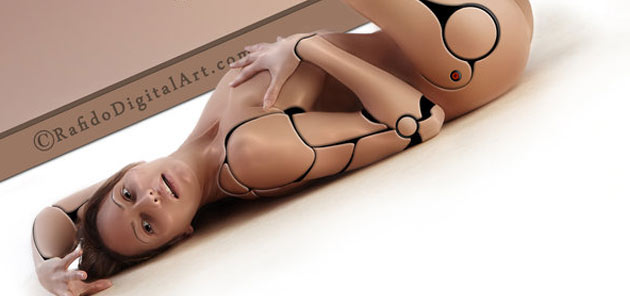
Xin chào mọi người mình là Hàn Phong, mình có 1 khoảng thời gian cũng khá lâu tham gia I love [Photoshop] nhưng hôm nay mới có dịp chia sẻ với các bạn 1 tutorial hướng dẫn làm 1 tác phẩm mình đặt tên là Robot girl thuộc thể loại Photo Manipulation. Đây là bài tutorial mình đã thao tác thành công từ hướng dẫn của một Devianter, và mình quyết định sẽ biên dịch và chỉnh sửa lại bài hướng dẫn đó để chia sẻ cùng các bạn.
Lời đầu tiên mình xin lưu ý là bài tutorial chỉ thực hiện trên stock là cô gái nude, tất nhiên là nude có nghệ thuật chứ không nude 100%, tuy nhiên ở stock mà mình thực hiện hơi nhạy cảm 1 chút, cho nên mình sẽ đặt tiêu đề cho bài tutorial là [18+], tránh những ai bị dị ứng với thể loại nhảy cảm này.
Okay! Ta bắt đầu tiến hành bài tutorial này luôn nha! Trước hết cần phải download Stock về cái đã.

Bước 1:Tách đối tượng ra khỏi nền.
Đầu tiên các bạn mở file Stock 1 lên, đây là stock cô gái chúng ta muốn chuyển sang kiểu Robot.
![[18+] Biến hóa cô gái thật thành một con robot sexy](https://forum.vietdesigner.net/data/images/dl/2012/05/21/Robot-VietDesigner.net-1.jpg "[18+] Biến hóa cô gái thật thành một con robot sexy")
Trước tiên các bạn cần phải tách cô gái ra để dễ làm việc và thay đổi phông nền ở bước sau. Có rất nhiều cách khác nhau để tách 1 đối tượng ra khỏi nền, tùy vào bạn muốn tách như thế nào thôi.
Vì nền ở đây là nền trắng và việc tách cô gái sẽ trở nên rất dễ dàng nên mình chọn Magic Wand Tool (W). Sau đó click chuột vào nền trắng, giữ phím Shift+Click để chọn thêm các vùng khác mà bạn muốn, chúng ta sẽ được vùng chọn như thế này.
![[18+] Biến hóa cô gái thật thành một con robot sexy](https://forum.vietdesigner.net/data/images/dl/2012/05/21/Robot-VietDesigner.net-2.jpg "[18+] Biến hóa cô gái thật thành một con robot sexy")
Tiếp theo, các bạn nhấn Ctrl+Shift+I để đảo ngược vùng chọn. Ctrl+J để đưa đối tượng vừa chọn lên layer mới và đặt tên là Mod.
Bước 2: Làm mịn da
Như chúng ta thường biết thì robot có làn da nhẵn bóng. Bởi vậy bước này mình sẽ giúp các bạn cách làm mịn làn da. Làm mịn da có rất nhiều cách, có cả Plugin để giúp bạn làm việc này dễ dàng , các bạn dùng cách nào cũng được. Dưới đây chỉ là cách làm của mình mà thôi, bạn nào có cách làm nào hay hơn thì cứ làm nhé.
Đầu tiên các bạn nhân đôi layer Mod lên 2 lần giống như hình dưới.
![[18+] Biến hóa cô gái thật thành một con robot sexy](https://forum.vietdesigner.net/data/images/dl/2012/05/21/Robot-VietDesigner.net-3.jpg "[18+] Biến hóa cô gái thật thành một con robot sexy")
Ở layer Mod copy 2, các bạn vào Filter/Sharpen/Unsharp Mask, các bạn đặt thông số như hình dưới:
![[18+] Biến hóa cô gái thật thành một con robot sexy](https://forum.vietdesigner.net/data/images/dl/2012/05/21/Robot-VietDesigner.net-4.jpg "[18+] Biến hóa cô gái thật thành một con robot sexy")
Sau đó tạm thời tắt con mắt của layer Mod copy 2 đi.
Ở layer Mod copy các bạn vào Filter/Blur/Gaussian Blur đặt thông số như hình dưới:
![[18+] Biến hóa cô gái thật thành một con robot sexy](https://forum.vietdesigner.net/data/images/dl/2012/05/21/Robot-VietDesigner.net-5.jpg "[18+] Biến hóa cô gái thật thành một con robot sexy")
Add layer mask vào layer Mod copy, bấm Ctrl+I để chuyển màu layer mask từ trắng sang đen. Như hình dưới:
![[18+] Biến hóa cô gái thật thành một con robot sexy](https://forum.vietdesigner.net/data/images/dl/2012/05/21/Robot-VietDesigner.net-6.jpg "[18+] Biến hóa cô gái thật thành một con robot sexy")
Sau đó các bạn chọn Brush mềm màu trắng, opacity 65%. Như hình dưới:
![[18+] Biến hóa cô gái thật thành một con robot sexy](https://forum.vietdesigner.net/data/images/dl/2012/05/21/Robot-VietDesigner.net-7.jpg "[18+] Biến hóa cô gái thật thành một con robot sexy")
Sau đó bắt đầu tô vào những chổ cần làm mịn. Muốn mịn nhiều thì tô nhiều lần. Nếu bị lem thì bấm phím X và bôi lại những chổ bị lem không mong muốn.
Sau khi tô xong các bạn mở con mắt layer Mod copy 2 lên và giảm opacity của layer này xuống khoảng 25%. Mục đích của layer này là nhằm giữ lại độ nét cho Mod. Muốn nét nhiều thì tăng opacity của layer này lên.
Xong các bạn gộp 3 layer này (Mod, Mod copy, Mod copy 2) thành 1 layer duy nhất và đặt lại tên là Mod. Vậy là hoàn tất công việc làm mịn da. Chuyển sang bước 3.
Bước 3: Plastic skin
Bước này nhằm tạo độ bóng cho da, như kiểu robot ấy.
Đầu tiên các bạn nhân đôi layer Mod lên và đặt tên là Plastic.
Ở layer Plastic các bạn vào Filter/Artistic/Plastic Wrap , đặt thông số như hình và chọn OK.
![[18+] Biến hóa cô gái thật thành một con robot sexy](https://forum.vietdesigner.net/data/images/dl/2012/05/21/Robot-VietDesigner.net-8.jpg "[18+] Biến hóa cô gái thật thành một con robot sexy")
Thấy khác biệt rồi đúng không nào, tiếp theo Add layer mask cho layer Plastic, chọn Brush mềm màu đen, giảm opacity của Brush xuống khoảng 30% để xóa đi những chổ không cần thiết.
![[18+] Biến hóa cô gái thật thành một con robot sexy](https://forum.vietdesigner.net/data/images/dl/2012/05/21/Robot-VietDesigner.net-9.jpg "[18+] Biến hóa cô gái thật thành một con robot sexy")
Kết quả ta được như hình dưới:
![[18+] Biến hóa cô gái thật thành một con robot sexy](https://forum.vietdesigner.net/data/images/dl/2012/05/21/Robot-VietDesigner.net-10.jpg "[18+] Biến hóa cô gái thật thành một con robot sexy")
Bước 4: Tạo mảng
Bước này rất quan trọng, quyết định việc tạo nên 1 cơ thể Robot, bao gồm các mảnh ghép lại với nhau giống như các bạn thường thấy ở Robot. Trước tiên các bạn chọn Brush cứng và đặt các thông số của Brush như hình dưới:
![[18+] Biến hóa cô gái thật thành một con robot sexy](https://forum.vietdesigner.net/data/images/dl/2012/05/21/Robot-VietDesigner.net-11.jpg "[18+] Biến hóa cô gái thật thành một con robot sexy")
Các bạn chọn công cụ Custom Shape Tool (U) để tạo nên các hình như dưới:
![[18+] Biến hóa cô gái thật thành một con robot sexy](https://forum.vietdesigner.net/data/images/dl/2012/05/21/Robot-VietDesigner.net-12.jpg "[18+] Biến hóa cô gái thật thành một con robot sexy")
Sau đó các bạn tạo 1 layer mới ở trên cùng đặt tên là Curves. Ở layer này chúng ta sử dụng công cụ Pen Tool (P) để tạo các đường cong.
![[18+] Biến hóa cô gái thật thành một con robot sexy](https://forum.vietdesigner.net/data/images/dl/2012/05/21/Robot-VietDesigner.net-13.jpg "[18+] Biến hóa cô gái thật thành một con robot sexy")
![[18+] Biến hóa cô gái thật thành một con robot sexy](https://forum.vietdesigner.net/data/images/dl/2012/05/21/Robot-VietDesigner.net-14.jpg "[18+] Biến hóa cô gái thật thành một con robot sexy")
Khi tạo được hình vẽ như trên, các bạn chuột phải chọn Make Selection và bấm OK để tạo vùng chọn.
Khi đã có được vùng chọn các bạn bấm Shift+F5, đặt thông số như hìnhvà bấm OK để tô màu cho hình.
![[18+] Biến hóa cô gái thật thành một con robot sexy](https://forum.vietdesigner.net/data/images/dl/2012/05/21/Robot-VietDesigner.net-15.jpg "[18+] Biến hóa cô gái thật thành một con robot sexy")
Làm tương tự bước trên ta có kết quả giống như hình:
![[18+] Biến hóa cô gái thật thành một con robot sexy](https://forum.vietdesigner.net/data/images/dl/2012/05/21/Robot-VietDesigner.net-16.jpg "[18+] Biến hóa cô gái thật thành một con robot sexy")
Gộp 3 layer các bạn vừa vẽ thành 1 layer duy nhất đặt lại tên là Curves.
![[18+] Biến hóa cô gái thật thành một con robot sexy](https://forum.vietdesigner.net/data/images/dl/2012/05/21/Robot-VietDesigner.net-17.jpg "[18+] Biến hóa cô gái thật thành một con robot sexy")
Tiến hành gộp layer Mod và layer Plastic thành 1 layer đặt tên là Mod, nhân đôi layer Mod và đưa lên đầu, trên layer Curves. (layer này có tên là Mod copy).
Giữ Ctrl và click vào layer Curves để tạo vùng chọn, giữ nguyên vùng chọn đó ta click vào layer Mod copy và bấm Delete. Giống như hình:
![[18+] Biến hóa cô gái thật thành một con robot sexy](https://forum.vietdesigner.net/data/images/dl/2012/05/21/Robot-VietDesigner.net-18.jpg "[18+] Biến hóa cô gái thật thành một con robot sexy")
Ctrl+D để bỏ chọn.
Ở layer Mod copy, double click để mở hộp thoại Blending Options, cài đặt thông số của Bevel and Emboss như hình:
![[18+] Biến hóa cô gái thật thành một con robot sexy](https://forum.vietdesigner.net/data/images/dl/2012/05/21/Robot-VietDesigner.net-19.jpg "[18+] Biến hóa cô gái thật thành một con robot sexy")
Kết quả được như hình:
![[18+] Biến hóa cô gái thật thành một con robot sexy](https://forum.vietdesigner.net/data/images/dl/2012/05/21/Robot-VietDesigner.net-20.jpg "[18+] Biến hóa cô gái thật thành một con robot sexy")
Tới đây coi như sắp hoàn thành, chỉ còn vài bước nhỏ nữa thôi.
Tiếp theo, các bạn chuột phải vào layer Mod copy chọn Convert to Smart Object, chuột phải lần nữa chọn Rasterize Layer.
Gộp layer Mod và layer Curves thành 1, dùng tẩy để tẩy những chỗ cần thiết ví dụ như sau:
![[18+] Biến hóa cô gái thật thành một con robot sexy](https://forum.vietdesigner.net/data/images/dl/2012/05/21/Robot-VietDesigner.net-21.jpg "[18+] Biến hóa cô gái thật thành một con robot sexy")
Tiếp theo các bạn mở Stock 2:
![[18+] Biến hóa cô gái thật thành một con robot sexy](https://forum.vietdesigner.net/data/images/dl/2012/05/21/Robot-VietDesigner.net-22.jpg "[18+] Biến hóa cô gái thật thành một con robot sexy")
Tách hình ra khỏi nền tương tự Bước 1.
Copy đối tượng vừa tách đặt lên trên layer Mod và dưới layer Mod copy, sau đó các bạn di chuyển nó như hình:
![[18+] Biến hóa cô gái thật thành một con robot sexy](https://forum.vietdesigner.net/data/images/dl/2012/05/21/Robot-VietDesigner.net-23.jpg "[18+] Biến hóa cô gái thật thành một con robot sexy")
Về cơ bản đến đây là xong, các bạn có thể chọn phông nền bất kì đưa vào để hoàn thành tác phẩm của mình.
Dưới đây là tác phẩm của mình khi hoàn thành 😡
![[18+] Biến hóa cô gái thật thành một con robot sexy](https://forum.vietdesigner.net/data/images/dl/2012/05/21/Robot-VietDesigner.net-24.jpg "[18+] Biến hóa cô gái thật thành một con robot sexy")
Dưới đây là một số tác phẩm thực hiện trên những model khác:
![[18+] Biến hóa cô gái thật thành một con robot sexy](https://forum.vietdesigner.net/data/images/dl/2012/05/21/Robot-VietDesigner.net-25.jpg "[18+] Biến hóa cô gái thật thành một con robot sexy")
![[18+] Biến hóa cô gái thật thành một con robot sexy](https://forum.vietdesigner.net/data/images/dl/2012/05/21/Robot-VietDesigner.net-26.jpg "[18+] Biến hóa cô gái thật thành một con robot sexy")
![[18+] Biến hóa cô gái thật thành một con robot sexy](https://forum.vietdesigner.net/data/images/dl/2012/05/21/Robot-VietDesigner.net-27.jpg "[18+] Biến hóa cô gái thật thành một con robot sexy")
![[18+] Biến hóa cô gái thật thành một con robot sexy](https://forum.vietdesigner.net/data/images/dl/2012/05/21/Robot-VietDesigner.net-28.jpg "[18+] Biến hóa cô gái thật thành một con robot sexy")
(Translate & Edit from *Rafido on Deviantart)
Tay nghề của mình còn kém nên tác phẩm vẫn chưa được đẹp, quan trọng ở đây là mình chia sẻ cách làm cho các bạn, các bạn có thể tùy biến sao cho ra được kết quả đẹp nhất. Đây là lần đầu mình viết tut nên có gì sai sót mong các bạn bỏ qua và góp ý để mình hoàn thiện hơn và hi vọng các bạn sẽ thấy thích nó.
Chân thành cảm ơn các bạn 🙂
quá tuyệt!!!
mình dùng cs2… sao đến đoạn chỉnh brush vẽ pen khó thế >”<… bạn huớng dẫn hơi tắt
Tut này là nâng cao, bạn phải nắm được cơ bản sử dụng pentool thì mới làm được, nó ko tắt đâu bạn ạ 🙂
khó kinh. mình không phải là dân designer mà thấy hay nên làm thử. bác dư có thể cho mình xin file psd dc ko
Ko có PSD bạn ơi, cố gắng mò mẫm để làm nhé 😀
bạn ấn P để chấm điểm , dùng alt và control để điều khiển vector là dc ^^
mình làm đến bước này: Khi tạo được hình vẽ như trên, các bạn chuột phải chọn Make Selection và bấm OK để tạo vùng chọn.
mình không thấy make selection ở đâu hết bạn ah`.
Có lẽ bạn cần phải học cơ bản về sử dụng Pentool trước khi thực hành bài tutorial này 🙂
là sao ? bạn nói cho mình những chi tiết không dc đi ?
mình dùng cs3 , cái chỗ custome shape ấy sao ko có cái Flame Black nhỉ , ai biết chỉ t với tìm ko ra .
Bạn vào phần load shape ấy, chọn All để load tất cả cac shape ra 🙂
cái đoạn cuôi ghép stock 2 vào stock 1 t không hiểu lắm , bạn giải thick hộ t với .
Cái đó chỉ là cắt ghép cơ bản thôi, ko thể giải thích cụ thể hơn bạn ạ, wan trọng là bạn phải có kĩ năng ghép ảnh để đưa cái phần máy móc đó vào phần hông của cô gái sao cho nhìn giống rôbốt! Đây là tutorial nâng cao, chứ ko phải tut cơ bản dạy cắt ghép ảnh 🙂
Kơ kơ. Đánh đấu lại làm thử xem sao :))
Bài viết hay quá bạn ơi. Mình rất thích các bài viết của VietDesigner.
Mong các bạn sẽ sớm cho ra “Tut Blend màu theo màu chủ đạo”
Chân thành cảm ơn thật nhiều. Love you all
tuyệt quá.
Hay ! Mà đang làm tự dưng con bé hàng xóm chạy qua, lại phải tắt vội. Làm nghệ thuật nó khổ lắm các bợn à =)).
mình mới hk nhìn chẳng bít gì luôn
Sao máy mình ko có Artistic trong đoạn Filter/Artistic/Plastic Wrap nhỉ..??
Chỉ mình cách khắc phục với….:(
Hic.. làm vật vã lun .. hay lắm.. thanks bạn nhìu 🙂
Filter/Artistic/Plastic Wrap mình không tìm thấy trong cs6 ai biết nằm ở phần nào chỉ mình với
Bạn vào Filter Gallery sẽ thấy ^^
CS6 mới vậy thì phải
anh em đã có ai mỏi tay chưa @#!@$&@#*(%&)# đừng quan tâm em lau bàn phím thôi =))
tuyệt quá 😀
cho em hỏi em dùng cs6 đến bước 3 Filter/Artistic/Plastic Wrap không thấy cái này ạ
=)) Làm gì có cái 18+ nào che nhiều thế. Cái này 16+ thôi à :))
Mới bắt buộc bị che thôi bạn ơi :v
Các bạn vs ad có biết chỗ học photoshop uy tín ở hà nội ko. Chỉ mình vs đk ko ah. Cảm ơn nhiều
Bạn lên diễn đàn để tham khảo nhé: http://forum.vietdesigner.net/
A, đẹp quá
thu vi wa nhi co ai muon lam ng mau ko
Mình là quản trị của trang web thanhlau.xxx và rất cần cái này, bạn có thể giúp mình thực hiện được không mình trả phí, hãy mail cho mình nhé
Rất cần cái này là sao bạn?