
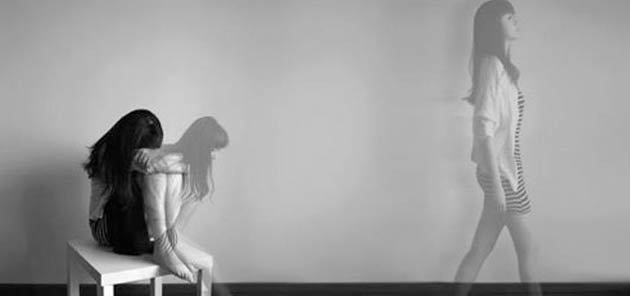
Thời gian gần đây, xuất hiện 1 trào lưu ảnh tàng hình trông rất độc đáo và lạ mắt. Kiểu ảnh này cũng có thể gọi là kiểu kinh dị, hồn ma u uất cho nên tùy vào ý tưởng mà ta có những kiểu ảnh khác nhau. Đáng lẽ mình đã trình bày tutorial làm ảnh tàng hình lâu rồi nhưng khổ nỗi là lại không có stock ảnh để làm bởi vì mình muốn 1 concept thật tốt để khi làm tutorial sẽ ấn tượng hơn, nhưng chờ mãi mà không có nên thôi hôm nay sẽ lấy ảnh của 1 member trên I Love [Photoshop] thực hành luôn héng!
Cách đây không lâu mình cũng đã trình bày một bài tutorial về cách phân thân (bạn có thể xem tại đây), về cơ bản thì cách làm ảnh tàng hình nó cũng tương tự như làm ảnh phân thân, nghĩa là bạn cần phải có 2 bức ảnh trở lên và cùng 1 góc máy. Thế nên khi chụp ảnh bạn cần phải chụp thật chuẩn để khi thao tác trên Photoshop sẽ dễ dàng hơn (nếu có Tripod thì tuyệt). Còn nếu không có điều kiện thì chịu khó chỉnh sửa lại 1 tí trên Photoshop, và ở stock mà mình chuẩn bị hướng dẫn sau đây cũng chụp chưa chuẩn lắm, nó hơi lệch vị trí nên cần phải chỉnh sửa 1 tí.
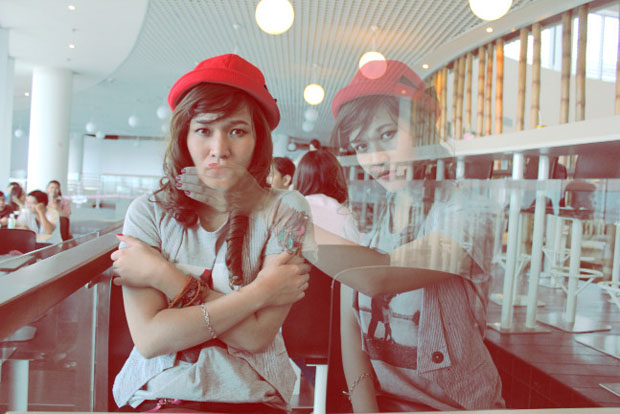
Đây là thành quả cuối cùng của bài Tutorial
Và mình xin nói thêm, ở bài tutorial phân thân mình có trình bày cách dùng tẩy (Eraser) để xóa, cách này nhanh gọn lẹ nhưng sẽ khó hoàn tác và chỉnh sửa khi cần, cho nên hôm nay mình sẽ giới thiệu 1 cách khác đó là dùng Layer Mask, thực ra thì Layer Mask nó cũng tương tự như Eraser thôi, tuy nhiên Layer Mask có khả năng tùy biến và hoàn tác rất cao, khi bạn muốn chỉnh sửa khi cần thiết thì hoàn tác dễ dàng thao tác, còn với Eraser thì “1 đi không trở lại”
Okay! Mình đã nói sơ qua về ý tưởng của bài tutorial, còn bây giờ mình xin được trình bày luôn! Rất đơn giản, sau khi xem xong qua, nếu không hiểu bạn có thể xem thêm Video Tutorial mà mình thao tác trực tiếp trên Youtube, bảo đảm bạn sẽ dễ dàng làm thực hành được!
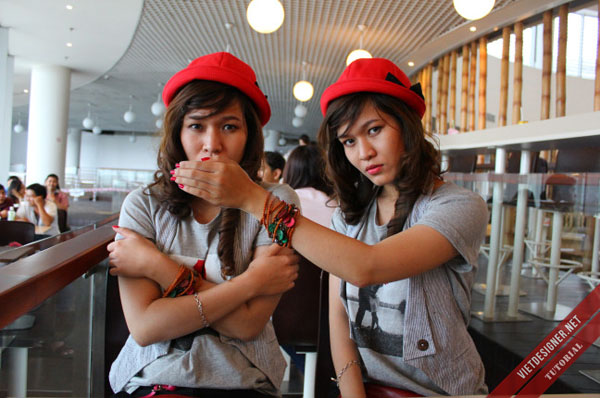
Đầu tiên mở 2 stock ra! Stock ở đây mang ý tưởng là 1 cô gái có 2 bộ mặt, 1 bên thiện và 1 bên ác, dường như bên ác đang muốn bên thiện che giấu 1 sự thật gì không được nói ra…(đại loại thế, hehe)
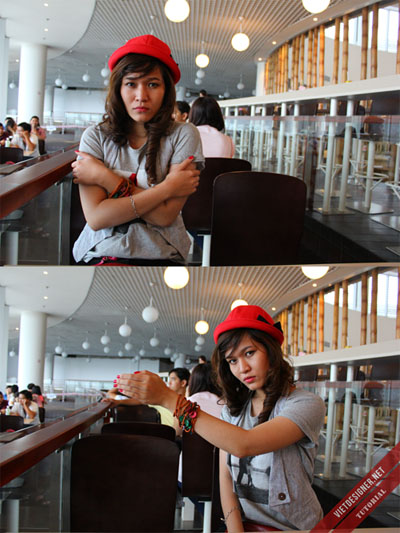
Stock ảnh tàng hình
Sau khi kéo 2 stock vào Photoshop, sau đó kéo hình nào mà bạn muốn tàng hình lên nằm trên! Ở đây mình dùng hình VIETDESIGNER.NET-2 nằm trên, và để hình VIETDESIGNER.NET-1 làm background. Vì thế Layer tàng hình sẽ là Layer 1.
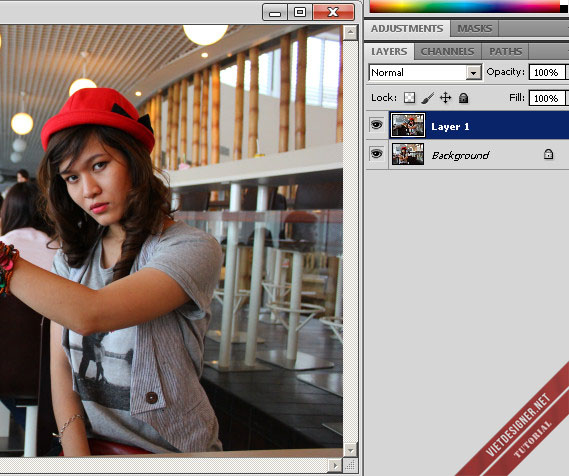
Ở Layer 1, bạn tạo 1 Layer Mask bằng cách click vào nút phía dưới.
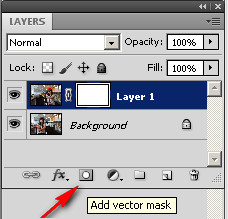
Sau khi tạo Mask, bạn dùng Brush (B) màu đen nhé, nhớ là màu đen vì Layer Mask đang là màu trắng. Và ở Stock này chụp chưa chuẩn, bị rung 1 tí nên khi chọn Brush bạn chọn loại cọ mềm để làm 2 Layer hòa trộn vào nhau hơn.
Sau đó bạn dùng Brush xóa phần mẫu ở Layer 1 đi, nhớ là chừa phần bàn tay lại vì bàn tay ở Layer 1 nó nằm đè lên Mod ở Layer Background nên cần phải để riêng nó ra và xóa cẩn thận.
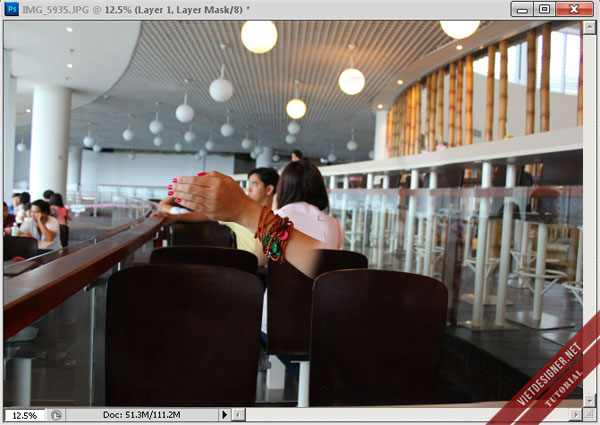
Để xóa cẩn thận phần tay và tránh bị thô, bạn nên tạo 1 vùng chọn riêng cho nó, bạn có thể dùng Pentool hoặc bất cứ công cụ nào, ở đây để cho nhanh chóng mình dùng công cụ Magnetic Lasso Tool (L) và vẽ xung quanh vùng tay.
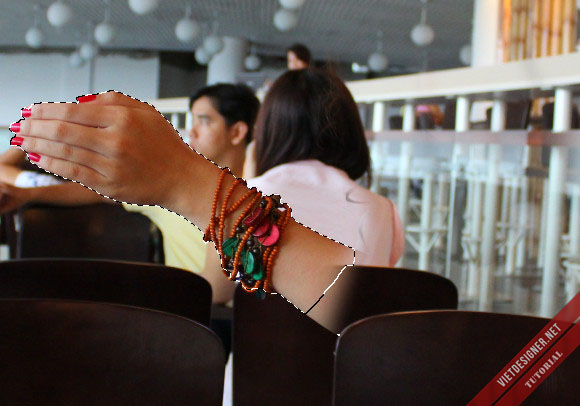
Thế là đã có vùng chọn an toàn tránh bị lem luốt rồi, tiếp tục dùng Brush để tô lên bàn tay thôi.
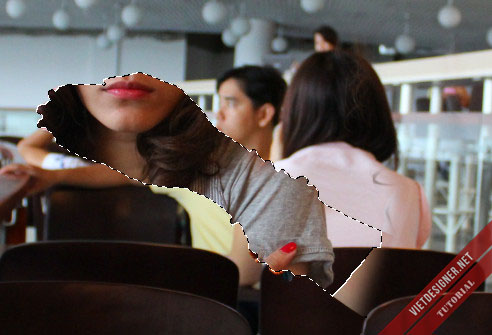
OK, ấn Ctrl+D bỏ vùng chọn ra và ta có kết quả như sau:
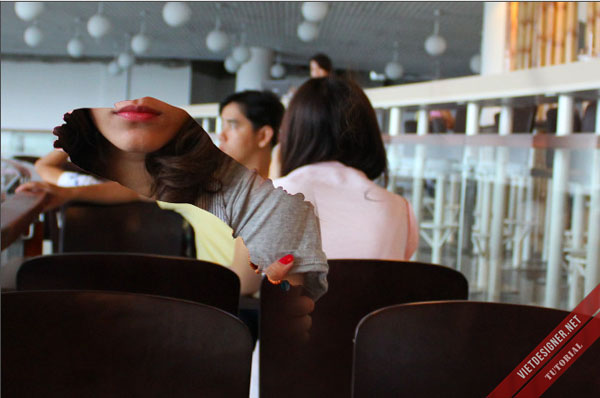
Sau đó ấn Ctrl+I để invert Layer Mask ta sẽ thấy Mod ở Layer 1 lại xuất hiện.
OKAY!!! Bây giờ ta bắt đầu phát huy sức mạnh của Layer Mask mà hôm nay mình giới thiệu nhé!!!
Như các bạn đã thấy, lúc nãy mình tạo vùng chọn hơi ẩu cho nên nếu soi kĩ ở bàn tay của Mod ở Layer 1 ta sẽ thấy phần tay rất thô kệch vì bị cắt xéng rất ẩu, bây giờ là lúc Layer Mask thể hiện sự tiện lợi của mình, đó là dễ dàng hồi phục lại phần bị cắt xéng đó.
Khi nãy mình có ấn Ctrl+I để invert Layer Mask sang background màu đen như thế này:
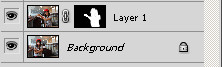
Khi sử dụng Layer Mask, ta sẽ dùng Brush như 1 công cụ Eraser, nhưng khác ở chỗ các bạn có thể khôi phục vùng bị xóa 1 cách dễ dàng. Màu đen dùng để xóa, màu trắng dùng để khôi phục và độ bão hòa của 2 màu đen và trắng (tức là màu xám) tỉ lệ thuận với độ mờ hay rõ (opacity) của vùng các bạn xóa hoặc khôi phục.
Để kiểm tra Mask, các bạn giữ Alt và kick vào Mask, lúc đó Mask sẽ hiện ra trên file ảnh và các bạn có thể sửa lại những chỗ chưa ổn.
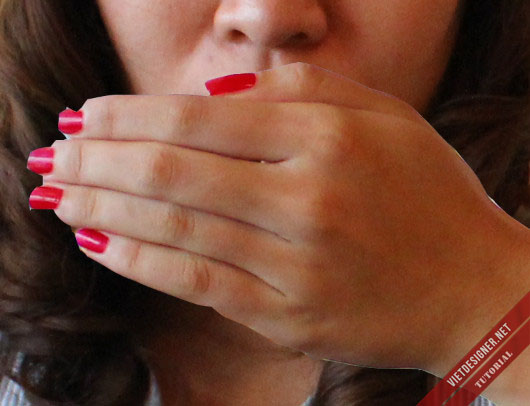
Và như thế bạn sẽ dùng Brush màu đen để hồi phục lại vùng bị mất, nhưng mà cũng có 1 vài phần tay bị thừa màu trắng trắng bạn có thấy không? Cái đó thì lại dùng Brush màu trắng để xóa đi, rất đơn giản. (bước này bạn cần phải xem video để hiểu rõ hơn).
Sau khi hồi phục lại phần tay của Mod, ta có kết quả như thế này (thực ra vẫn còn chưa tỉ mẫn lắm, cái này bạn phải chịu khó thì mới không thấy lỗi).
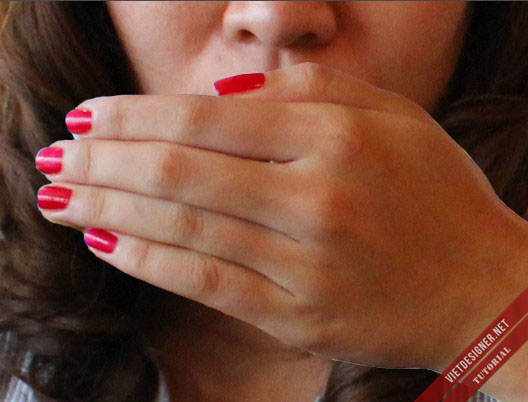
Ok, coi như là ta đã xong phần chỉnh sửa lỗi của phần tay Mod rồi! Bây giờ việc đơn giản nhất phải làm đó chính là giảm Opacity của Layer 1 xuống để thấy được hiệu ứng tàng hình, ở đây mình giảm xuống còn 55%.
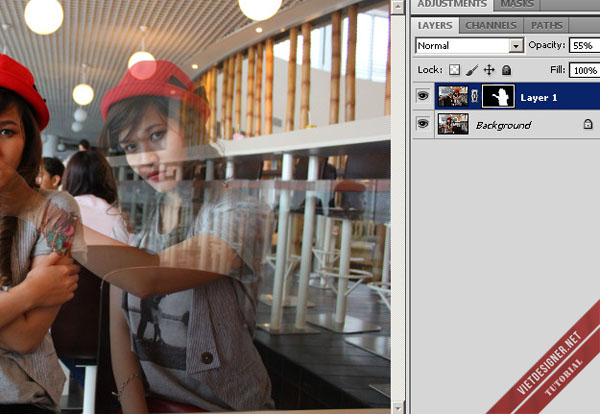
Thêm 1 tí màu ta sẽ có kết quả cuối cùng như sau 😡
Đây là Video mình thao tác trực tiếp bài tutorial này! Sau khi xem hướng dẫn trên mà có những cái không hiểu bạn có thể xem tại đây! Bảo đảm sẽ dễ dàng nắm bắt!!!
Tất nhiên! Khi làm dạng ảnh tàng hình này thì yếu tố chính vẫn là phụ thuộc vào ý tưởng chụp ảnh, còn Photoshop chỉnh sửa chỉ là phụ, cho nên 1 ý tưởng độc đáo sẽ khiến cho bức ảnh tàng hình của bạn trở nên độc đáo và thú vị hơn, sau đây mình xin giới thiệu 1 vài ý tưởng chụp ảnh tàng hình như trên!
Đầu tiên là 1 vài kiểu chụp khác của chính Model mà chúng ta đang thực hành nãy giờ:
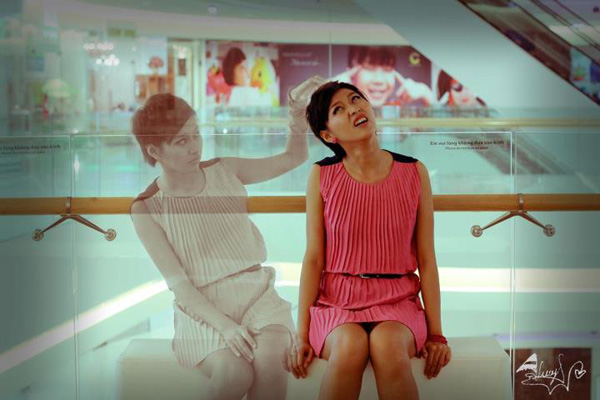
Bị nắm tóc
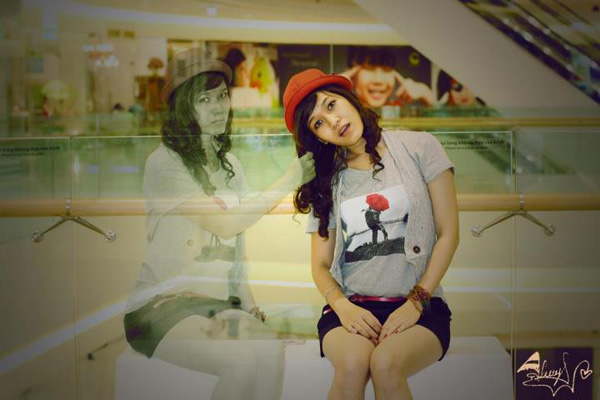
Đúng chất kinh dị rồi, hehe
Còn đây là 1 số ý tưởng rất cool mà mình sưu tầm được 😀
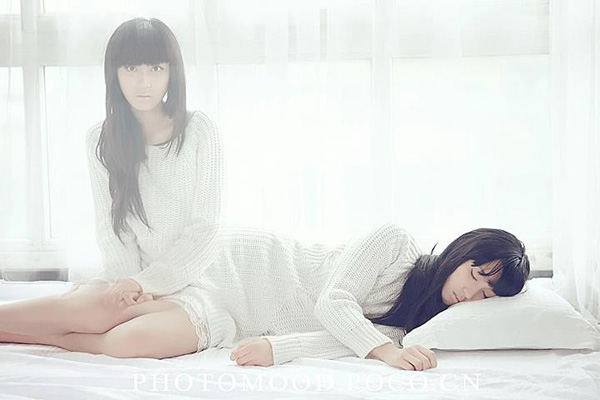
Linh hồn cô gái bật dậy khi đang ngủ
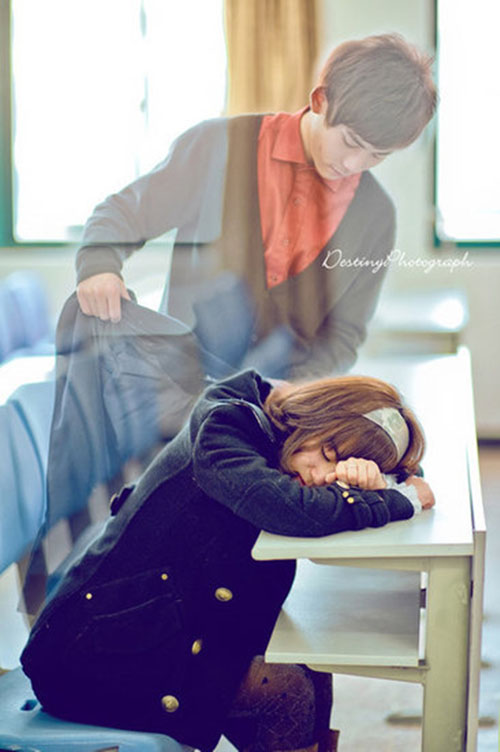
Chàng trai đã mất nhưng vẫn luôn âm thầm đi theo cô gái, bảo vệ cô ta…
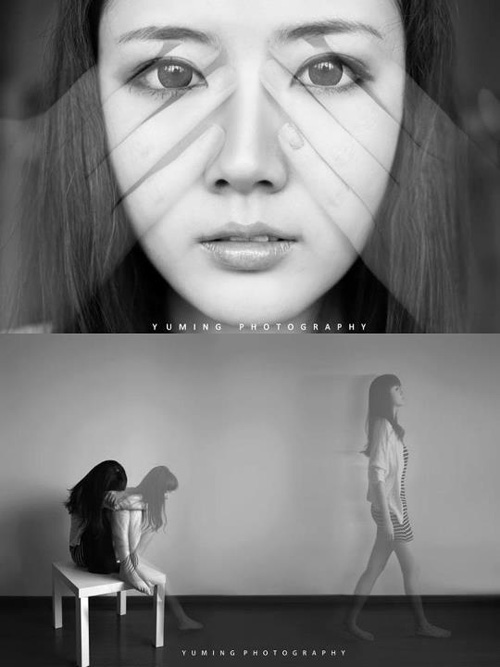
Đây là ý tưởng mình thích nhất nè!!!
Mang máy ảnh ra mà chụp với ý tưởng độc đáo nhất nào!!! 😡
Hi vọng qua bài Tutorial này bạn sẽ hiểu thêm về tiện ích của Layer Mask, nó rất có ích khi ghép ảnh!
làm cái ảnh động mới dc =)
mình mới tập tành Adobe Pre vs Photoshop, không ngờ layer mask và Opacity có thể làm đc kĩ xảo tuyệt thía,..thanks ur share!^^
hehe
mới tập tành PTS
mày mò cả buổi tối cuối cùng cũng được shot hình y như mẫu 😀
phải 2 ảnh mới tạo như thế ak. có thể làm trên 1 hinh được không vậy bạn
Nếu bạn chỉ có 1 tấm hình thì sẽ rất khó để có đc 1 bức ảnh tàng hình đẹp và chân thực đc! Nếu cố gắng làm thì kết quả cũng ko đẹp đc, nếu thế thì thà đừng làm 😀
AD làm cho mình cái ảnh mờ đc ko ạ
làm hiện lên ảnh trong layer 1 thì lm thế nào k hỉu
Xem kỹ lại bài hướng dẫn đi bạn.
mih` đã thử làm theo hướng dẫn của bạn và thành công 😀 nhưng mà chưa biết save ảnh như nào ,save thấy đâu lên tận cả trăm M ;)) ,mình vừa dùng ps mong bạn chỉ cho .thank
Ơ :)) cái công đoạn save ảnh là đơn giản nhất mà bạn 😀 Bạn vào File -> Save as -> rồi chọn save ở dạng .JPEG là ok 🙂
minh thich dieu dok
Bạn cho mình hỏi, mình muốn làm một hình gồm nhiều ảnh mờ, ví dụ như hình cuối cùng của entry này, thì cách làm có khác không? Bạn có thể hướng dẫn cho mình được không?
Muốn có nhiều ảnh mờ thì chụp nhiều tấm ở cùng 1 góc độ, và cách làm tương tự thôi bạn ạ 🙂
Bạn có thể tham khảo bài tut phân thân có đính kèm trong bài viết này đó 🙂
xin hỏi add ,nếu mình muốn thay đổi màu-1 màu đen chẳng hạn cho layer muốn ẩn-còn backgroud vẫn giư nguyên màu gốc thì làm thế nào,add chỉ giúp với?Cảm ơn bạn nhiều.
Ý bạn là bạn muốn cho layer người tàng hình thành màu trắng đen àh? Ctrl+U và giảm saturation cho nó về trắng đen thôi 🙂
Cho mình hỏi làm sao để phân biệt được cọ mềm và cọ cứng trong pts vậy ad?
Bạn vào phần chọn Brush sẽ hiểu thế nào là cọ mềm và cọ cứng 🙂
Bạn ơi cho hỏi. Vậy là tấm hình chàng trai bảo vệ cô gái cũng phải chụp từ 2 tấm ảnh khác nhau thì nó mới đẹp vậy đúng k?
Ừm đúng rồi bạn, nên chụp thành 2 tấm khác nhau sẽ đẹp hơn 🙂
cho e hoi sao mjh luc xoa fan anh ben kia. roi cho hjen laj mat canh tay sao za.
e lam hoai sao no ko ra… xin chj giup ak
Bạn xem video kỹ chưa?
cái bước ctrl+L không đươc híc híc là sao vậy anh
Làm gì có Ctrl+L hả bạn? Ctrl+I mà 😕
bạn biết cách làm 1 bức ảnh trở nên trong suốt ko tức là vẫn thấy được những hình ảnh bên dưới bức ảnh đó ấy … dạng dạng như cái hình bóng mờ ở hình đầu tiên của bài này nè
mình chưa làm ảnh bao giờ. vậy vào đâu để tải ct làm ảnh?
Đây là chương trình Photoshop bạn nhé!
ai post lại dùm mình cái stock ở trên với ạ. link die rùi. thanks !
nhu cut deo alm an gi dc photoshop 7.0
link die rồi bạn ơi. Có thể up lại được ko?
Ad ơi up lại stock được không 🙁
Tại sao e ấn Brush rồi xoá phần mẫu ở layer 1 nhưng không xoá đc ạ. :-SS
Hay hay quá ạ!!!
Việt Designer ơi cho mình hỏi, vậy mình muốn cắt hình một người khác ở khung cảnh khác để làm bóng ma trong ảnh chính của mình thì có được không. Ví dụ hình một cô gái đang đứng trên biển, mình cắt thêm hình một chàng trai ở khung hình khác rồi đem qua làm bóng bên hình chính đứng ngay sau cô gái.
Nếu được thì bày mình với.
Được chứ, miễn sao bạn có thể cắt được chuẩn thôi.
ban gui hình can lam cho minh di minh lam cho, de et ha
Link die rồi anh ơi, gửi cho em 2 stock đc k ạ
Cho em hỏi, nếu em có 1 stock có sẵn 2 người, và em muốn làm tàng hình 1 người thì thế nào ạ?
Tách người cần làm mờ thành 1 layer mới! Vận dụng tý kỹ năng Clone Stamp trên ảnh gốc r giảm Opacity layer muốn làm mờ!
Không có chương trình tải về trên điện thoại Android hả bạn ?
k biết down
link die roi kia ban
làm mấy hình này dể mà bạn, nếu 2anh cùng chụp 1 góc độ thì quá dể rồi. trường họp nếu lệt góc độ thì bạn chỉ cần xóa hết cảnh vật sung quanh và giàm Opacity xuống, duy chuyển đúng theo ý muốn la dc rồi. chúc các bạn thành công nha.
link stock die a ơi (*.*)
Link stock die roi T.T ai co up len lai voi
Mất 5 phút xem video và đã thành công :))) , có điều điện thoại mình chụp kém quá :v , không sắc nét lên toàn lấy ảnh trên mạng để test
Ad ơi. file down về bị xóa rồi. cảm phiền ad up lại dùm được k ạ.
Cảm ơn ad nhiều.
Thân
Nguyễn Vũ
Chào anh… em là lính mới 100% chỉ biết chỉnh sửa sơ sơ…! cho em hỏi cách chèn thêm hình làm layer khi có 1 hình khác làm backgroud
Bạn nên theo dõi các hướng dẫn cơ bản trước để hiểu! Mình vẫn chưa hiểu câu hỏi của bạn lắm, bạn muốn kéo 1 hình A lên hình B (hình B làm background) àh?
Ad ơi , cho e hỏi . Nếu mình muốn 2 stock mà 1 cái làm layer , 1 cái làm background thì phải làm sao zậy ad
cho xin cái link anh ơi
sao linh cũ khôngg đc
ko đc bạn ơi khó quá photo ra biển bản mới !
Phần mềm bạn vào để sửa là j z =)
Photoshop
phần mềm photóhop đấy tên là gi vậy?cho em link đc ko?
Phần mềm Photoshop đấy tên là Photoshop thưa bạn 🙂
Cho mình hỏi dùng phần mềm j để làm thế
Photoshop