
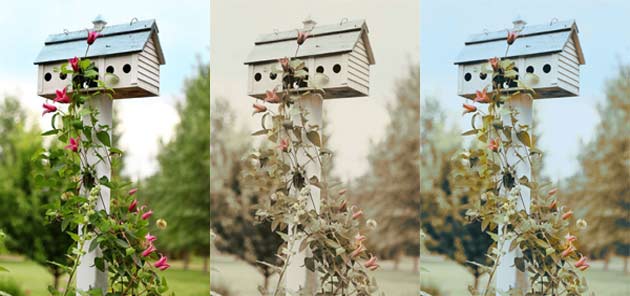
Hôm nay có ý định sẽ ngồi viết 1 bài tutorial hướng dẫn cách tạo Action để chia sẻ trên Việt Designer, nhưng vì chưa sắm được micro mới nên ngồi vọc cái ảnh trước sẵn test luôn chức năng tạo action, ngồi mò mẫm cái hệ màu Lab Color thì cuối cùng lại ra được 1 màu khá là vintage. Cũng khá là đơn giản, với chỉ vài thao tác kéo màu là có thể ra được cho nên mình sẽ chia sẻ luôn tutorial làm màu ảnh này.
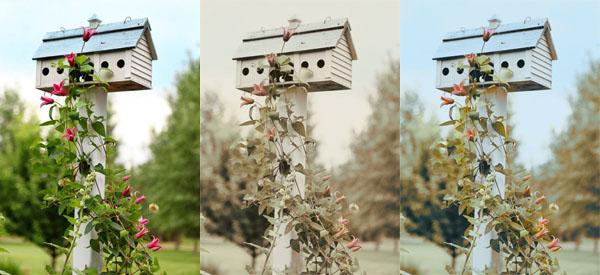
Sau 1 hồi vọc phá, kết quả là có được 2 màu ảnh vintage
Click vào đây để xem ảnh full size chất lượng cao.
Trước tiên mình xin nói thêm về bức ảnh stock mà mình dùng để blend ra màu ảnh vintage này, như các bạn đã thấy thì bức ảnh stock rất đẹp rồi đúng không nào, trông nó màu sắc và rất có sức sống. Tuy nhiên ở cách blend màu mà mình sắp giới thiệu cho các bạn thì sẽ làm cho ảnh stock trở nên cổ điển với tông màu buồn bả hơn, nhưng không có nghĩa là làm xấu đi bức ảnh, chỉ là mang cho nó một tâm trạng mới. Thế nên mỗi 1 màu sẽ có 1 cái hay riêng của nó, tùy vào cảm nhận của mỗi người.’
Okay, không nói dài dòng nữa, ta vào bài tutorial này luôn héng!
Đầu tiên, ta save Stock về để thực hành trước nhé, click vào đây để save về.
Bước 1: mở stock lên, và chuyển nó qua hệ màu Lab Color bằng cách vào Image -> Mode -> Lab Color
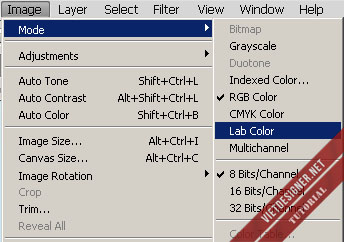
Sau khi đã chuyển sang hệ màu Lab, ta bắt đầu chỉnh màu ảnh cho nó, ở đây mình cũng chỉ dùng các Layer Adjustment để chỉnh màu thôi, ta nhìn sơ qua các Layer Adjustment của hệ màu Lab nhé, nó bị thiếu đi 1 số layer.
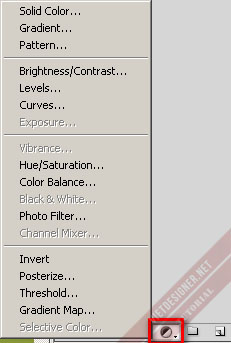
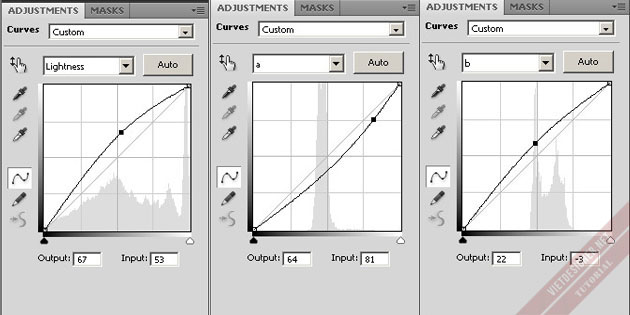
Bước 2: thêm 1 layer Curves.
Ở hệ màu Lab, thay vì layer Curves của chúng ta có các hệ như RGB, Red, Green hay Blue thì ở đây ta chỉ có 3 loại đó là Lightness, a và b. Ta lần lượt kéo theo thông số như hình dưới:
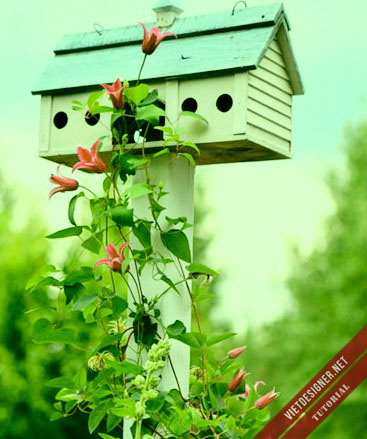
Sau khi chỉnh thông số Curves ta có kết quả sau:
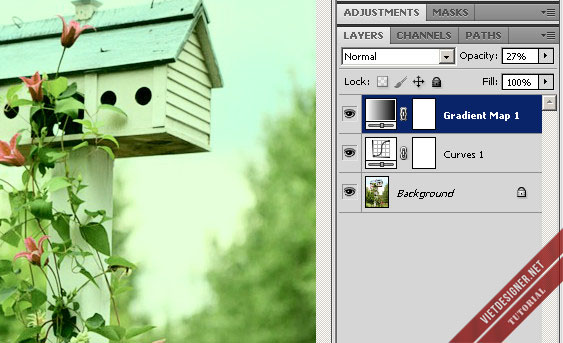
Bước 3: thêm layer Gradient Map
Ở đây bạn chỉ việc thêm thôi, và để mặc định dải màu trắng đen của layer Gradient Map này, và chỉnh opacity xuống còn 27%
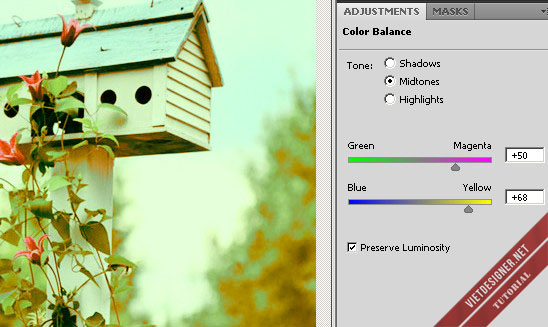
Bước 4: thêm layer Color Balance, và chỉnh thông số như hình (mình chỉ chỉnh thông số ở Midtones thôi nhé).
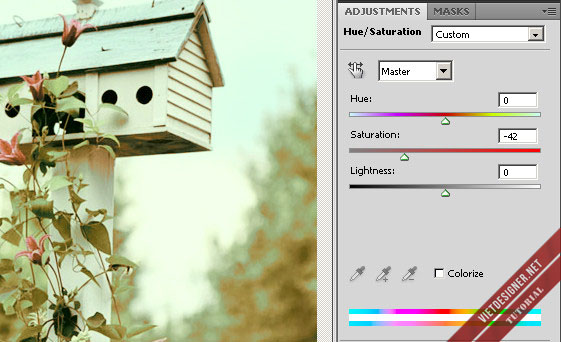
Bước 5: thêm layer Hue/Saturation, giảm 1 chút màu xuống.
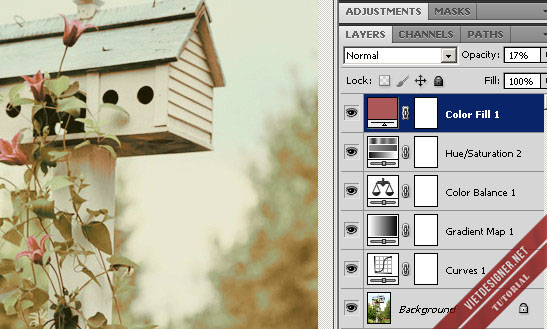
Bước 6: thêm layer Solid Color, ta fill màu cho nó với thông số là #ac5858, sau đó giảm opacity cho layer này còn 17%
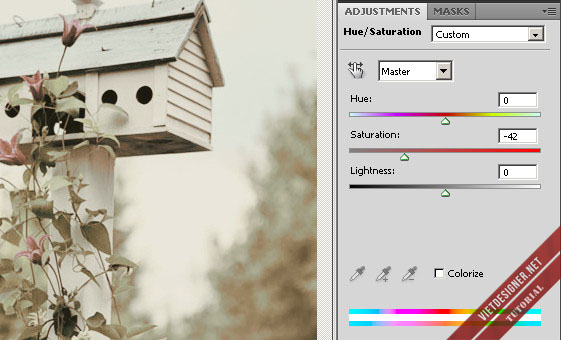
Bước 7: ta lại thêm 1 layer Hue/Saturation để giảm màu nó xuống 1 lần nữa.
Và cuối cùng ta đã có được 1 tone màu Vintage ưng ý rồi đấy.
Tuy nhiên có 1 vài bạn phản ánh rằng màu của hoa bị giảm màu trông ủ rủ quá, nhìn không đẹp cho nên cần phải làm cho những bông hoa này tươi tắn 1 chút. Cái này rất đơn giản, tùy theo sở thích mà bạn có nên cho hoa tươi hay không.
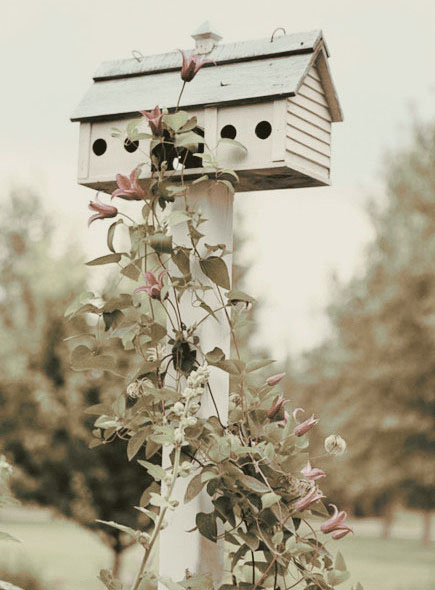
Để làm tươi cho màu hoa, bạn dùng công cụ Sponge tool, đây là công cụ có tính năng tăng hoặc giảm màu sắc, tương tự như khi bạn muốn giảm màu ảnh thì vào Hue/Saturation và giảm thông số Saturation về số âm đấy.
Trước hết bạn nên merge các layer lại thành 1 layer thành phẩm đã, rồi ta mới có thể tăng màu cho hoa, ấn Alt + Ctrl + Shift + E để merge lại. Okay vậy là bây giờ bạn có thể tăng màu cho hoa được rồi đấy.
Ở đây mình set thông số cho Sponge tool như thế này:
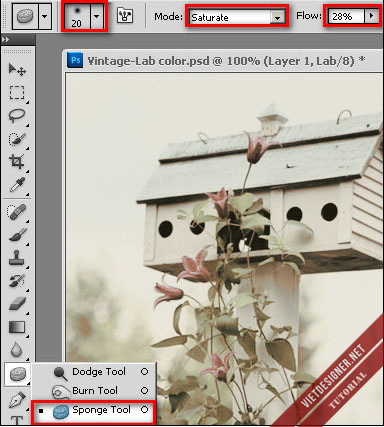
Sau đó quệt quệt lên mấy bông hoa 1 chút là nó sẽ tươi tắn được như thế này nè 😀
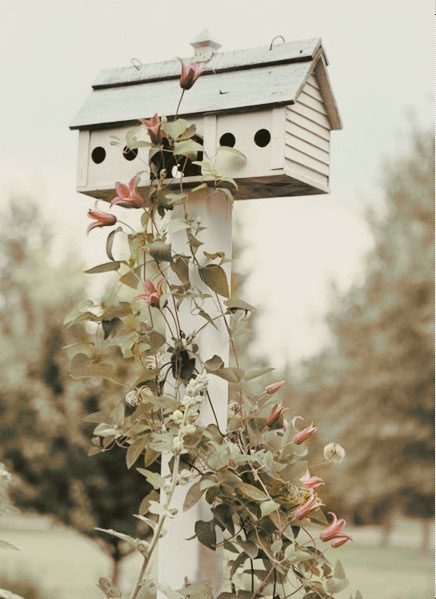
Okay! Coi như là ta đã xong 1 màu, đáng lẽ bà tutorial này sẽ kết thúc tại đây nhưng mà do mình còn muốn táy máy 1 chút cho nên đã thử kéo theo 1 chút màu để xem nó như thế nào, và kết quả là trông khá là tươi tắn và cá tính hơn, cho nên mình sẽ hướng dẫn các bạn kéo thêm 1 chút nữa để ra màu này nhé!
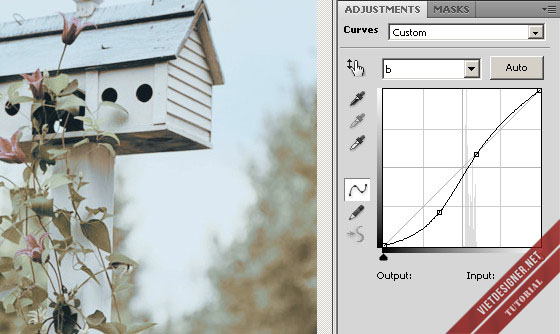
Đầu tiên ta tiếp tục thêm 1 layer Curves nữa, và chỉ chỉnh ở kênh b thôi nha. Lần này mình không cho các bạn thông số cụ thể được, cho nên bạn cứ kéo sao cho giống hoặc tương tự với hình dưới đây là okay.
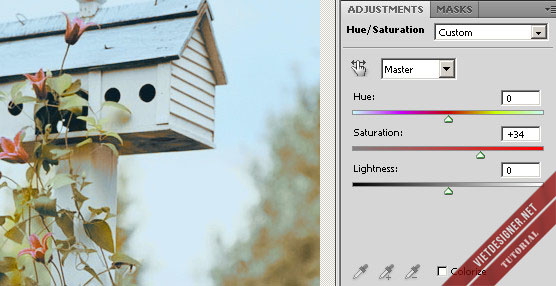
Cuối cùng ta thêm 1 layer Hue/Saturation, lần này không phải giảm màu ảnh nữa mà là tăng mà ảnh.
Và đây là kết quả sau khi chỉnh thêm 1 chút màu nữa, ta lại thấy 1 màu trông khác biệt liền đúng không nào 😡
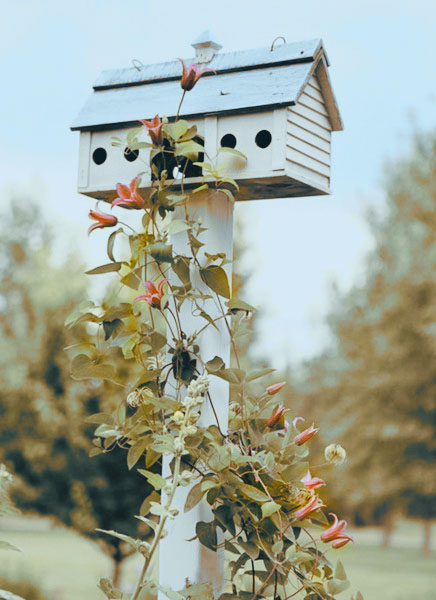
Màu này mình chưa test trên ảnh có model, ai test rồi cho mình xem thử nha, tuy nhiên mình nghĩ màu này sẽ hợp với ảnh phong cảnh hơn. Hi vọng các bạn sẽ thích màu này!!!!
quá đỉnh, thanks bạn nhiều, mình vừa thử mày một em, màu đẹp quá luôn :*
mún down cái phần mềm này để về làm ảnh thì tên nó là ji thế ad ??
để làm dk ảnh màu như kia thì phải down phần mềm tên là ji hả ad
Bạn down phần mềm Photoshop, vào đây down nhé
photoshop chứ còn gì nữa má =.=
t copy kênh b lên a như gợi ý của bạn Vận Mệnh và thêm vài thao tác đơn giản khác thì đc hình như thế này: cũng tạm đc đấy nhỉ
http://www.flickr.com/photos/77242162@N02/7166617707/
Màu hoa sao nhòe thế bạn 🙂
mình thích cái màu này ghê..bạn chỉ mình được hok vậy???:) Chuc Quynh
http://www.flickr.com/photos/77242162@N02/7238799178/in/photostream/
Hum qa buồn ngủ rồi nên xử lý vội ^^, thấy cái bông hoa màu sắc ko dc tươi tắn lắm nên t dùng bush tô màu lên rồi giảm opacity xuống đấy chứ :))
Sao em k lưu nó dưới dạng JPEG được
Vì nó đang ở hệ màu Lab Color nên ko thể save ở JPEG đc, còn nếu chuyển qua lại hệ màu RGB thì màu sẽ bị thay đổi, cách tốt nhất là nên ấn Alt + Ctrl + Shift + E để merge hết các layer lại, sau đó tạo file mới với kích thước giống rồi move cái layer vừa mới merge hồi nãy lại! Lúc này bạn có thể save ở file JPEG rồi đó 🙂
cho hoi ban dung photoshop may vay? minh dung ps 8.0 k lam dc ra nhu vay
Mình dùng CS5 (10.0)
ok thank ban nha minh dung cs 5 ra y vay rui, chi moi buoc cuoi cung ban k cho thong so cu the keo kieu gi cung k ra dc mau cua ban, : )
Mình dùng cs3 cũng làm dc mà
Mình gà quá không pít move layer…chỉ mình với thanks….!!!
Bạn nên học lại cơ bản 🙂
sao web bị lỗi vậy ? không hiển thị ảnh hướng dẫn ==”
Do mạng nhà bạn bị chặn 1 số host ảnh nên mới ko thấy ảnh hiện ra thôi, chứ ảnh vẫn bt nhé 🙂
Ad ơi, mình muốn có nhiều font chữ thật đẹp khi dùng pts, vậy bạn cho mình link để down nhé. Mình có nhiều font chữ rồi nhưng chẳng đẹp tẹo nào
Bạn download ở đây: http://vietdesigner.net/category/download/photoshop/font/ hoặc ở đây nhé: http://forum.vietdesigner.net/forums/font-chu/
AD oi mình có thể down sponge tool ơ đâu?mình dùng CS3 và máy mình k có cái đó!thanks ad
Bạn tìm trên thanh công cụ đấy, mò 1 lúc là thấy nó thôi.
Ad xem lại hình như bước 5 có vấn đề, mình làm đúng như thông số mà ko ra màu giống trong ảnh @__@
chuẩn ý. nó là màu xanh =.=
Tại sao phải làm dưới Lab color? Tại chế độ này không save được jpg. Mình làm dưới chế độ bình thường cũng có effect tương tự.
Vẫn có cách save chứ bạn? Tùy mỗi người 1 cách làm thôi, bạn có thể chia sẻ 1 cách làm khác của bạn ngay tại đây 🙂
sao lại không save dạng Jpg dc vậy Ad ơi? mình làm theo cách trên,nhưng vẩn k dc.hjx
Vì nó đang ở hệ màu Lab Color nên ko thể save ở JPEG đc, còn nếu chuyển qua lại hệ màu RGB thì màu sẽ bị thay đổi, cách tốt nhất là nên ấn Alt + Ctrl + Shift + E để merge hết các layer lại, sau đó tạo file mới với kích thước giống rồi move cái layer vừa mới merge hồi nãy lại! Lúc này bạn có thể save ở file JPEG rồi đó 🙂
vote
AD oi ! cho e hoi:e lam xong roi nhung khi save thi ko co dang5 JPE phai lam sao a?ths Ad nhieu!
Cho mình hỏi sao mình ko xem dc ảnh của trang này thế
ad ơi cho mình hỏi là mình làm y nguyên như vậy rồi nhưng khi ấn lưu lại không lưu được là sao vậy ?
Vì nó đang là hệ màu Lab nên sẽ ko lưu đc, bạn có thể chụp màn hình lại để lưu tác phẩm của mình ^^
chỗ Bước 6: thêm layer Solid Colo…em k biết làm mọi người bày em với..
Bạn ơi , mình làm PSD của cả hai cái này trên cùng một ảnh nhưng khi chuyển Group 1 ( Màu vintage đầu tiên ) sang layer khác không được do khác hệ màu . Vậy làm thế nào để save cái Group 1 mà không bị dính Group 2 :'( ?
Hỏi: Sao không thấy nút “share” bài vậy Ad ơi
Mình chưa hiểu ý bạn lắm, share bài là share đi đâu?
up lại cho mình file PSD được không? link die rồi 🙁
Link die rồi, bạn có thể làm theo hướng dẫn mà, rất đơn giản.