
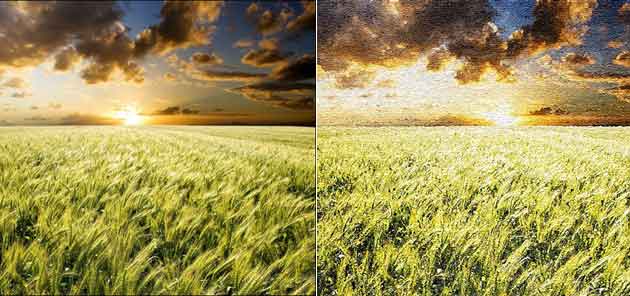
Chào các bạn mình là Hưng Trần Văn, mình rất đam mê Photoshop và thường xuyên theo dõi các bài tutorial trên Việt Designer, và hôm nay mình muốn được chia sẻ 1 bài hướng dẫn cách chuyển 1 bức ảnh chụp sang tranh sơn dầu. Mỗi một thể loại tranh có một nét đẹp riêng đối với sơn dầu thì đó là độ nổi và những đường nét lòe nhòe nhưng rất có hồn.
Bài tutorial chỉ có vài bước thao tác đơn giản với các hiệu ứng Filter trong Photoshop, hi vọng qua bài tutorial này các bạn sẽ hiểu thêm về 1 số chức năng trên Filter. Ta bắt đầu tiến hành bài tutorial luôn nha!
Bước 1: Mở ảnh cần làm:
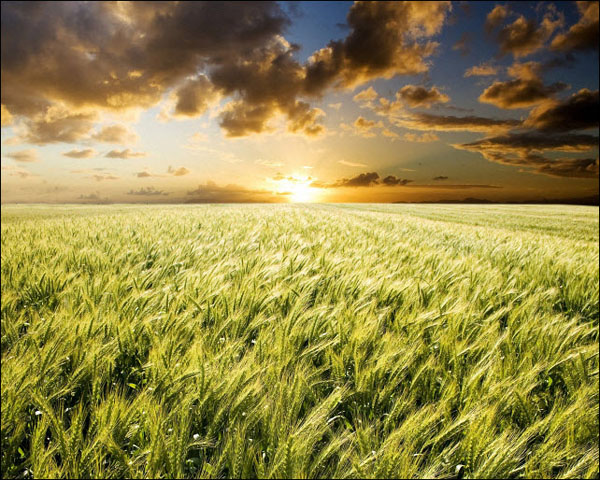
Bạn có thể save bức ảnh này về để thực hành theo bài hướng dẫn
Các bạn vào Image > Adjustments > Brightness/Contrast chỉnh thông số như trong hình để tăng độ sáng và độ tương phản
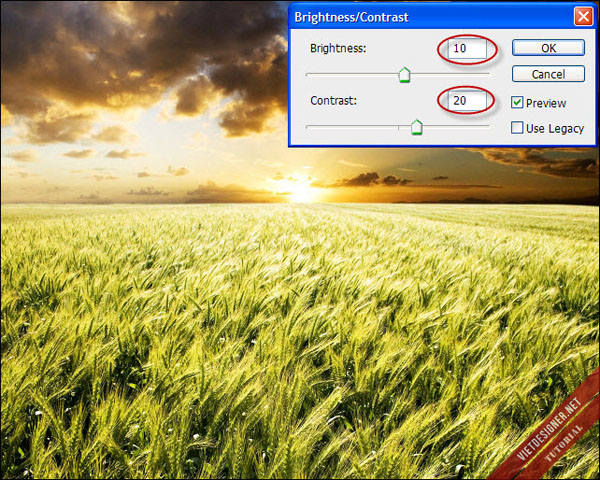
Với những bức ảnh độ sáng và màu sắc tương phản cao thì các bạn có thể bỏ qua bước này tránh tình trạng “chữa lợn lành thành lợn què“
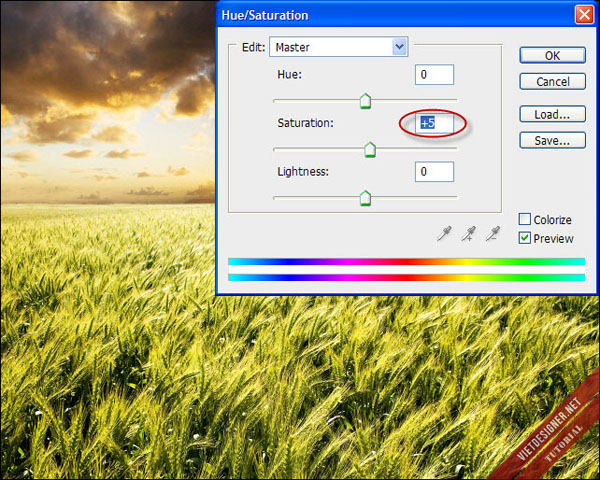
Tiếp theo chúng ta vào Image > Adjustments > Hue/Saturation ( Ctrl + U ) tăng độ bão hòa.
Bước 2: các bạn vào Filter > Artistic > Paint Daubs với các thông số:
Brush size: 3 Sharpness: 5 Brush Type: Simple
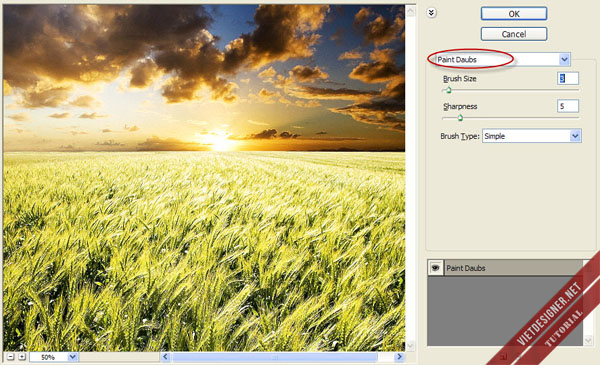
Sau đó click vào biểu tượng New effect layer lúc này chúng ta có 2 hiệu ứng Paint Daubs.

Tại hiệu ứng Paint Daubs phía trên chúng ta chuyển sang Plastic Wrap với thông số:
Highlight Strength: 4 Detail: 10 Smoothness: 15

Tiếp tục nhấn vào New effect layer các bạn chuyển sang Texturizer và giữ nguyên thông số:
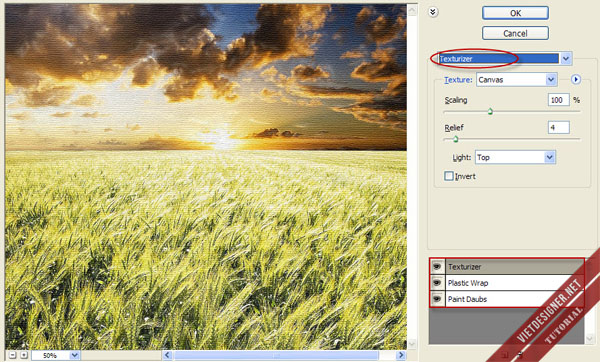
Thêm 1 lần nữa cho hiệu ứng Glass:
Distortion: 2 Smoothness: 4 Scaling: 50%
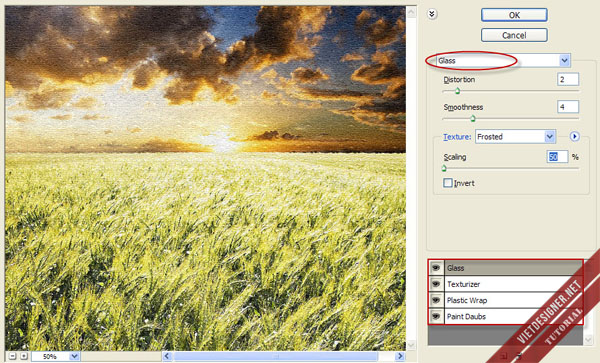
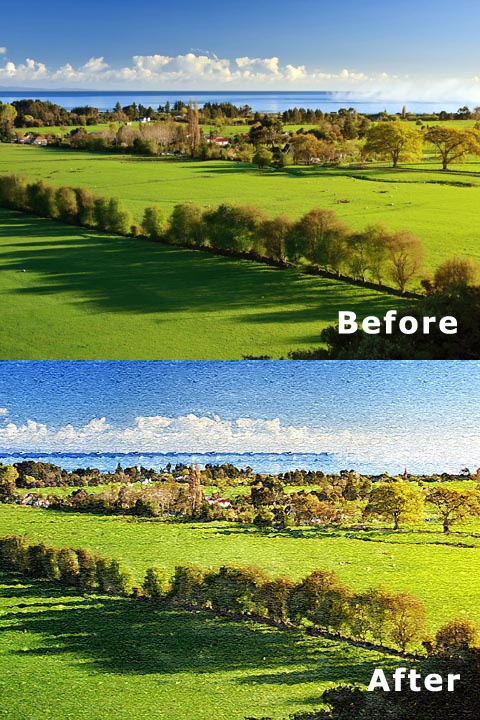
Nhấn OK và chúng ta có:
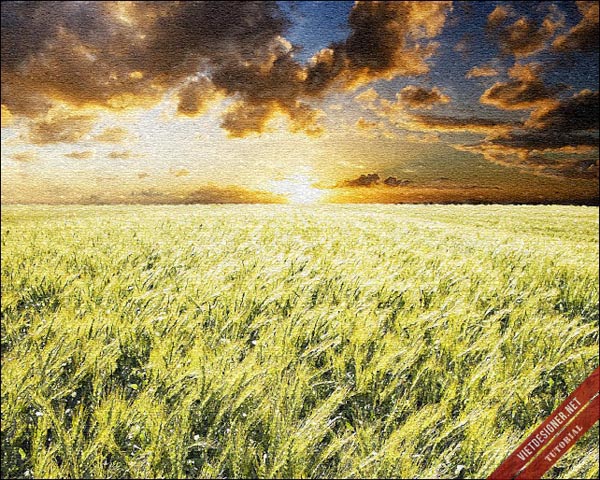
Các bạn nhân đôi Layer “Background” (Ctrl+J) và chuyển nó sang ảnh đen trắng (Ctrl+Shift+U)
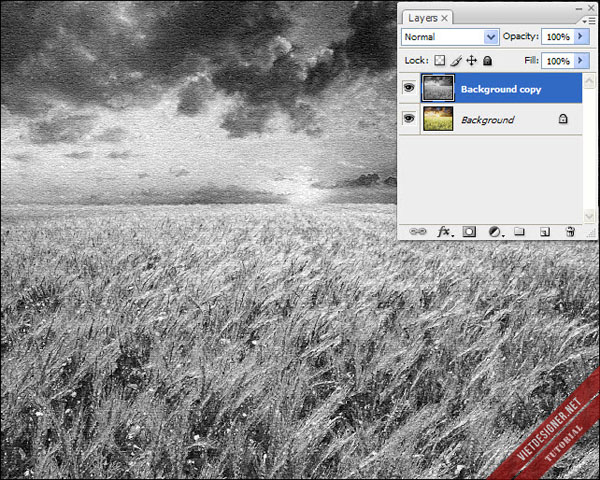
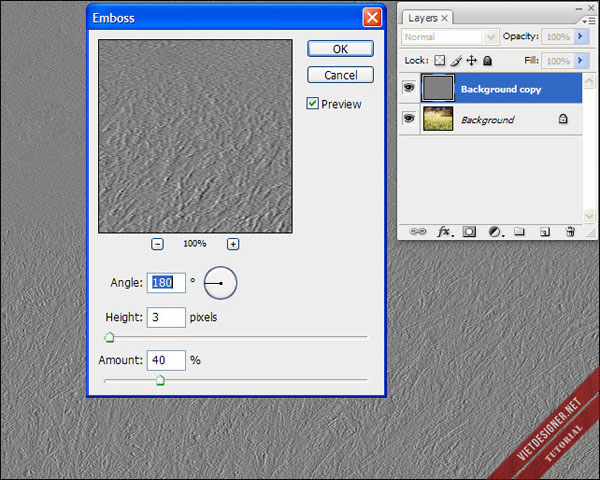
Tại bức ảnh đen trắng chúng ta vào Filter > Stylize > Emboss với thông số:
Angle: 180 Height: 3 Amount: 40%
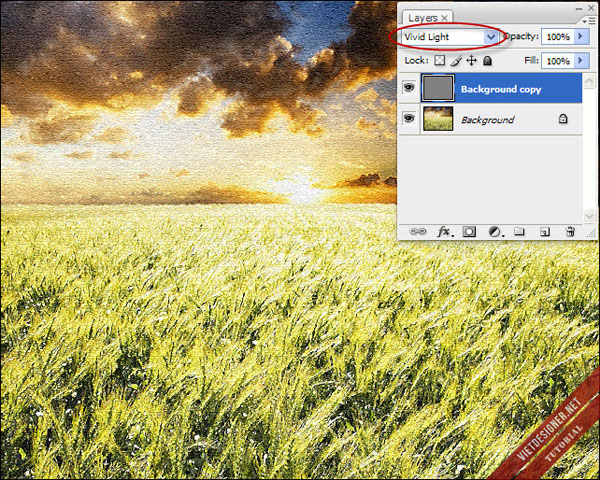
Cuối cùng chuyển Blending mode cho layer “Background copy” sang Vivid Light
Vậy là chúng ta đã hoàn thành tác phẩm tranh sơn dầu!
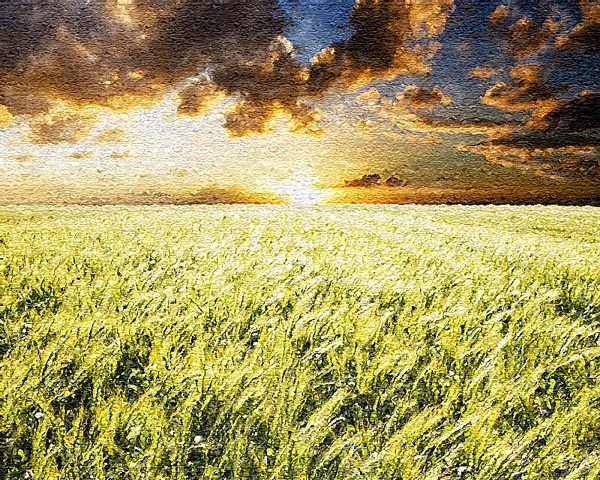
Và sau đây là 1 số tác phẩm làm tương tự theo bài tutorial trên để bạn tiện tham khảo:
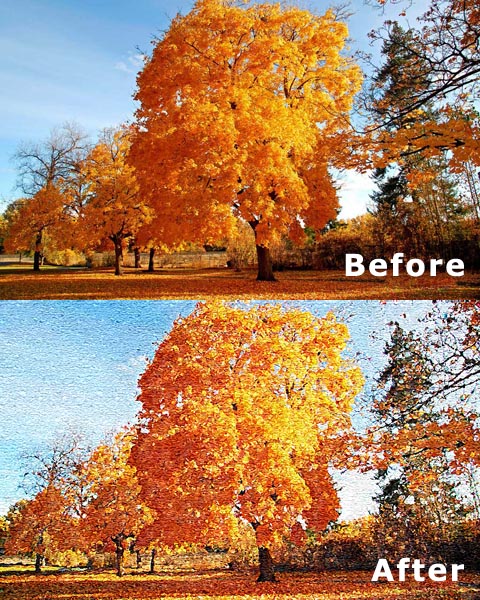
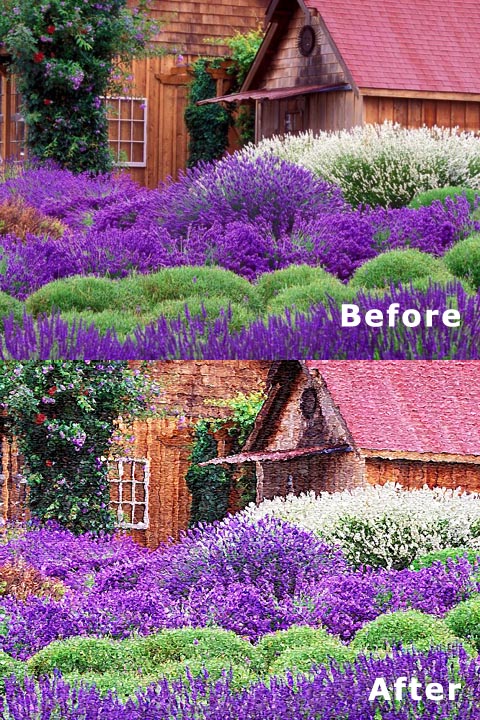
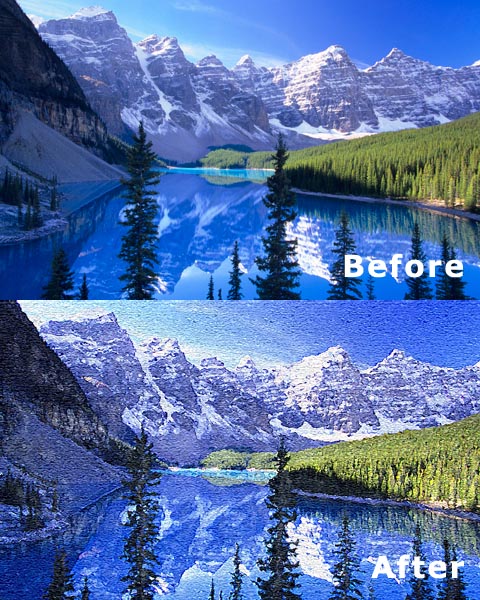
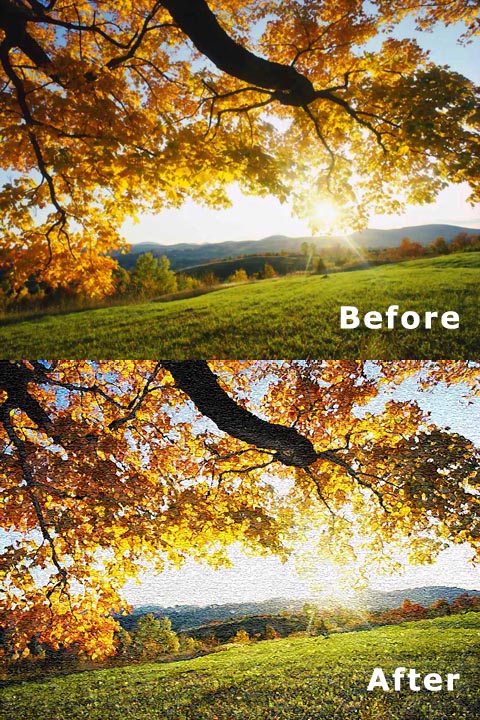
Chúc các bạn thành công 😀
ko nhìn thấy ảnh minh họa ad ơi
bạn ơi, trong CS6 mình k thấy Artistic > Paint Daubs trong Filter thì làm thế nào đc?
bạn vào Filter>Filter Gallery
mình vào nhưng không cho chọn filter gallery là sao nhỉ
hic…mình dùng Cs6 bản portable và ko làm được là sao vậy bạn???
Ko làm được thì phải nói rõ là ko làm đc ở chỗ nào chứ bạn.
Bạn cho mình hỏi nhờ chút là mình muốn chuyển ảnh sang tranh dạng sơn dầu số hóa rồi in ra vải toan khổ to được không bạn. Mình muốn tự vẽ 1 bức tranh sơn dầu hóa khổ to nhưng là do tự mình là bộ kit. (Xin lỗi bạn vì mình là người ngoại đạo về hội họa và kỹ thuật pts, nhưng mình rất muốn tự tay vẽ được 1 bức tranh khổ to theo ý mình)
Đã đc tiếp thu :v. Nhưng tớ thấy nếu muốn giống tranh sơn dầu thật sự thì chắc phải làm thêm gì gì đó chứ hiện tại ảnh đang hơi bị sắc nét và rõ chi tiết nhỏ quá nên ko giống chất tranh sơn dầu lắm. Hì chỉ là ý kiến cảm nhận của mình thôi nhé, bác chủ thớt đừng ném đá nhé :v